2025.12.04
Amazonバリエーション登録とは?設定方法から注意点まで徹底解説
Amazonで色違いやサイズ違いの商品を販売していると、「商品ページがバラバラで管理しづらい」「レビューが分散してしまう」「顧客が商品を選びにくい」という問題に直面することがあります。これらの問題を解決するのが「バリエーション登録」です。
バリエーション登録とは、同じ商品の色違い、サイズ違い、セット数違いなどを1つの商品ページにまとめる機能です。適切にバリエーションを設定することで、顧客は1つのページで希望のバリエーションを選択でき、レビューも統合されるため、商品ページの信頼性が向上します。これはSEO対策と転換率(CVR)向上にとって非常に重要な施策です。
しかし、「バリエーション登録の方法がわからない」「既存の商品をまとめたいがやり方が複雑」「エラーが出て設定できない」という悩みを抱える出品者も少なくありません。誤った設定はアカウント停止のリスクにもつながるため、正しい知識と手順の理解が不可欠です。
この記事では、Amazonバリエーション登録の基礎知識、具体的な設定方法、既存商品をまとめる手順、在庫ファイルの使い方、そしてよくあるエラーと注意点まで、詳しく解説します。バリエーション登録を正しく活用して、売れる商品ページを構築しましょう。
この記事で分かること
・ Amazonバリエーション登録の仕組み(親ASIN・子ASIN)と導入によって得られるメリット
・ セラーセントラルや在庫ファイルを使った具体的な新規設定・既存商品の統合手順
・ アカウント停止や検索対象外のリスクを回避するための運用ルールと注意点
・ 登録時によくあるエラー(コード5461・8541など)の原因と具体的な対処法
Amazonバリエーション登録とは
まず、バリエーション登録の基本的な内容を理解しましょう。
バリエーション登録の定義
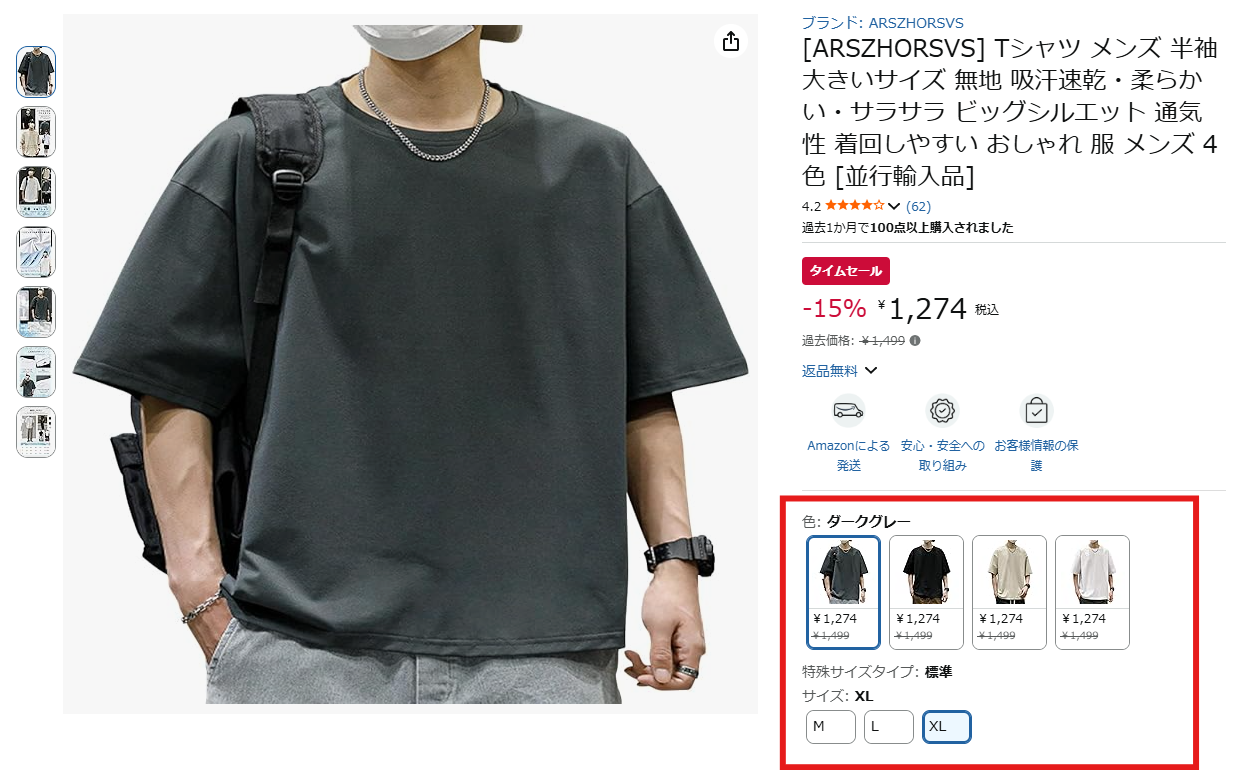
Amazonバリエーション登録とは、同一商品の色、サイズ、数量、スタイルなどの異なるバリエーションを、1つの商品ページにまとめて表示する機能です。
例えば、Tシャツを販売する場合、赤・青・黄色の3色展開があり、それぞれにS・M・Lの3サイズがあるとします。バリエーション登録を行わない場合、3色×3サイズ=9個の別々の商品ページが必要になります。しかし、バリエーション登録を行えば、1つの商品ページ内で顧客が色とサイズを選択できるようになります。
親ASINと子ASINの関係
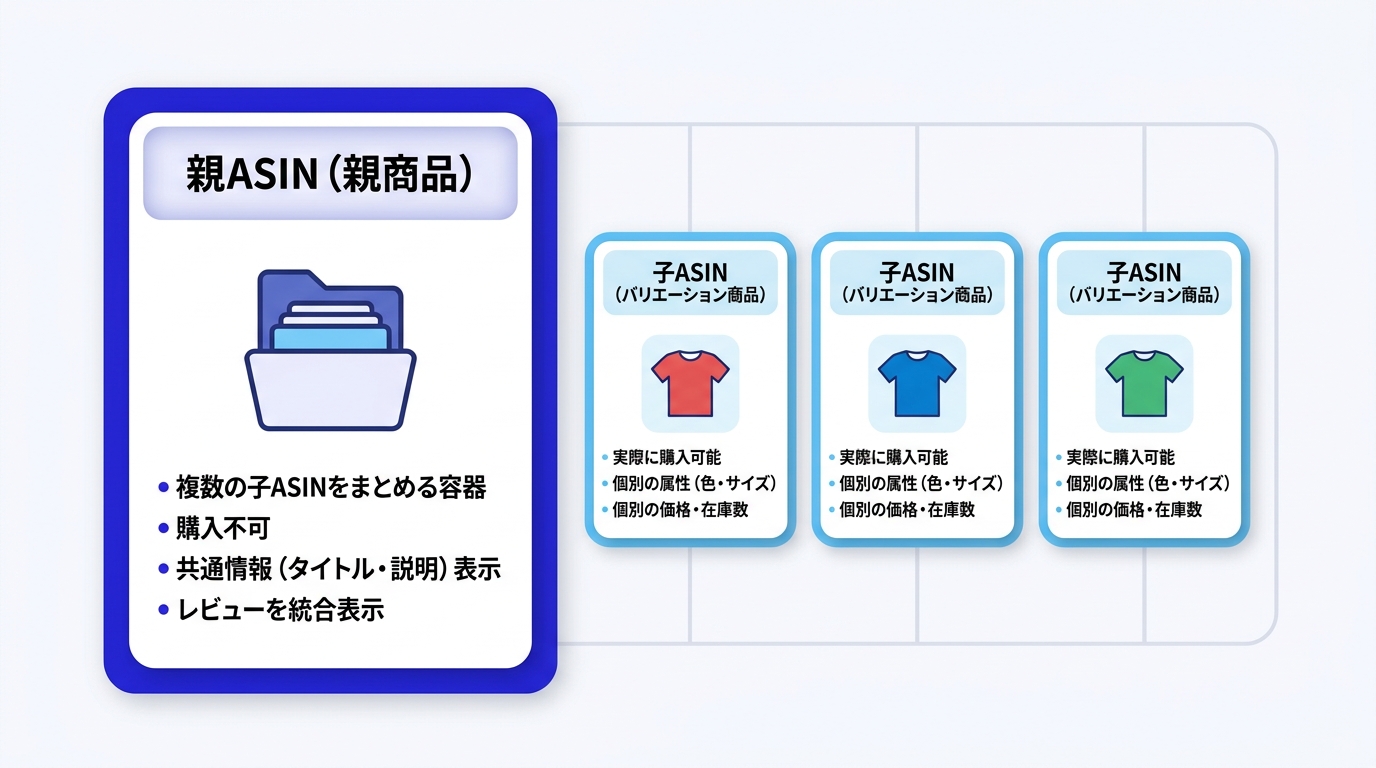
バリエーション登録を理解する上で重要なのが、「親ASIN」と「子ASIN」という概念です。
親ASIN(親商品)親ASINとは、複数の子ASINをまとめる親商品ページのことです。親ASIN自体は購入される商品ではなく、バリエーション全体を統括する「容器」の役割を果たします。
親ASINのページには、商品タイトル、商品説明、特徴などの共通情報が表示され、すべての子ASINのレビューが統合されて表示されます。
子ASIN(バリエーション商品)子ASINとは、実際に購入可能な個々の商品です。それぞれの色、サイズ、セット数などの個別の属性情報、価格、在庫数を持ちます。
顧客が商品ページを訪れると、親ASINのページで子ASINの選択肢(色やサイズなど)が表示され、希望のバリエーションを選んで購入します。
AmazonのASINについて詳しくは「AmazonのASINとは?調べ方から作り方まで初心者向けに解説」で詳しく紹介しています。
バリエーションテーマの種類
バリエーションを作成する際は、商品の違いを表す「バリエーションテーマ」を選択します。
主なバリエーションテーマサイズ(Size)、カラー(Color)、サイズ+カラー(Size-Color)、スタイル(Style)、セット数(Quantity)、フレーバー(Flavor)、香り(Scent)、素材(Material)などです。
アパレル商品であれば「サイズ」や「カラー」、「サイズ+カラー」が一般的です。サプリメントであれば「セット数」や「フレーバー」、化粧品であれば「香り」や「セット数」などが選ばれます。
テーマ選択の注意点一度選択したバリエーションテーマは、後から変更できません。登録前に慎重に検討する必要があります。また、選択したテーマに合わない組み合わせ(例:サイズ違いの商品ページに全く別カテゴリーの商品を混ぜる)は認められません。
バリエーション登録の方法
バリエーション登録には、大きく分けて2つの方法があります。
セラーセントラル画面からの登録(初心者向け)
セラーセントラルの商品登録画面から直接バリエーションを設定する方法です。
新規商品登録時の手順

セラーセントラルにログインし、「カタログ」→「商品登録」を選択します。

次に「空白フォーム」(オリジナル商品を登録する場合は)を選びます。
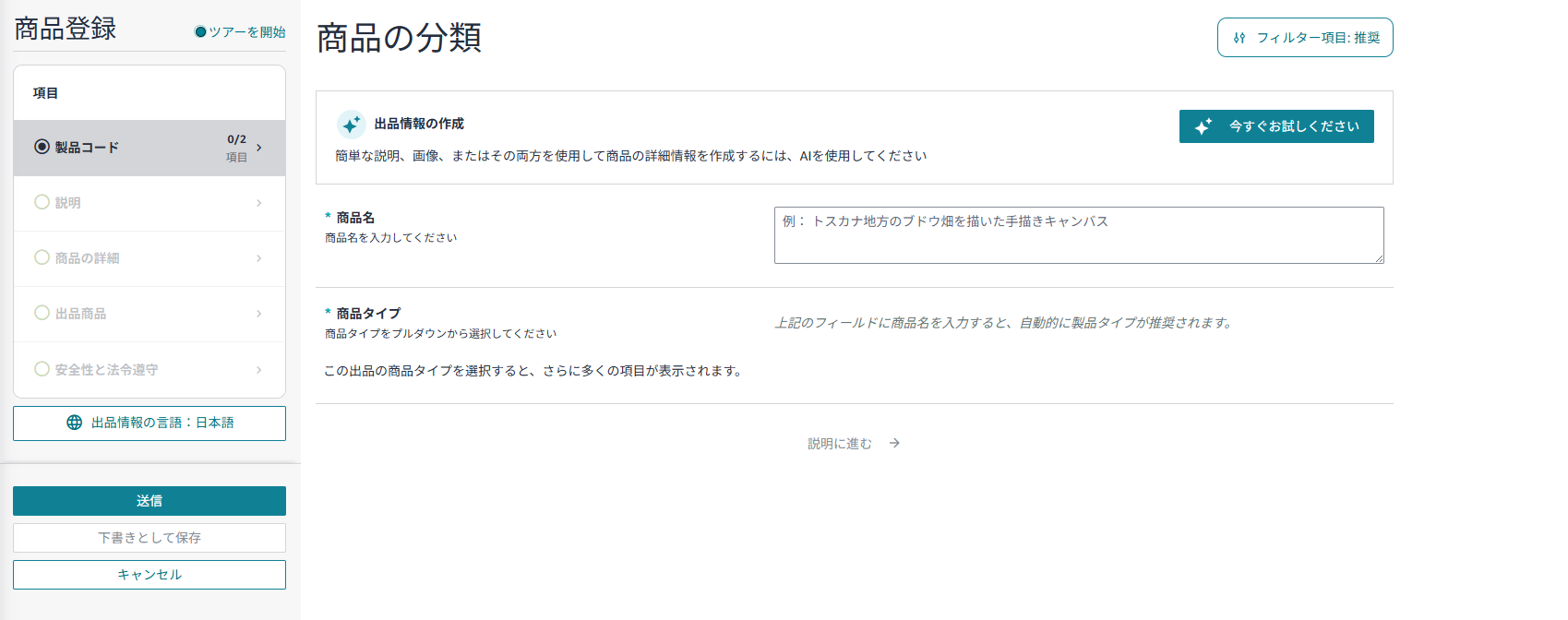
遷移先にて、商品名、商品のカテゴリ、ブランド名、外部製品ID等の必要な項目を正確に入力します。
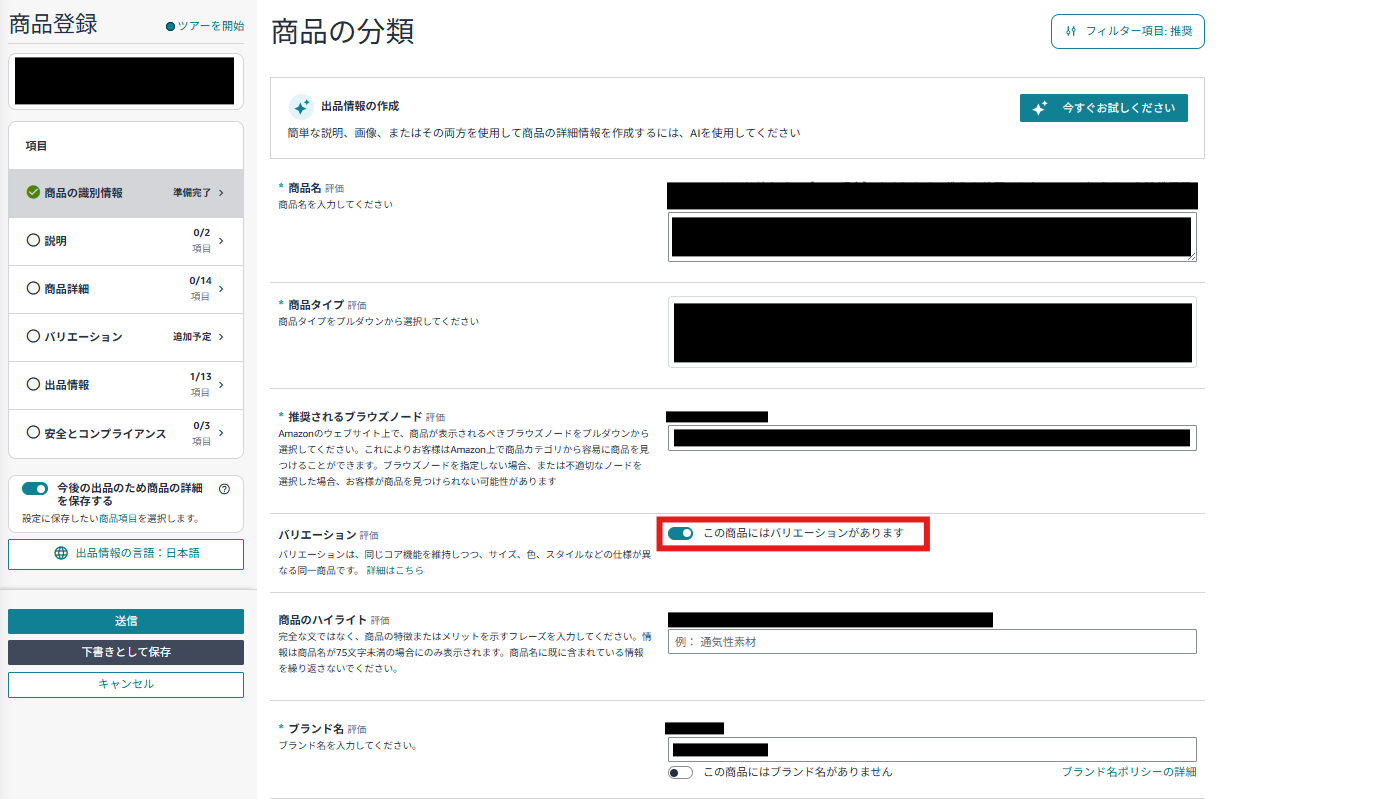
商品情報入力画面で「バリエーション」という項目で「この商品にはバリエーションがあります」という内容を選択します。
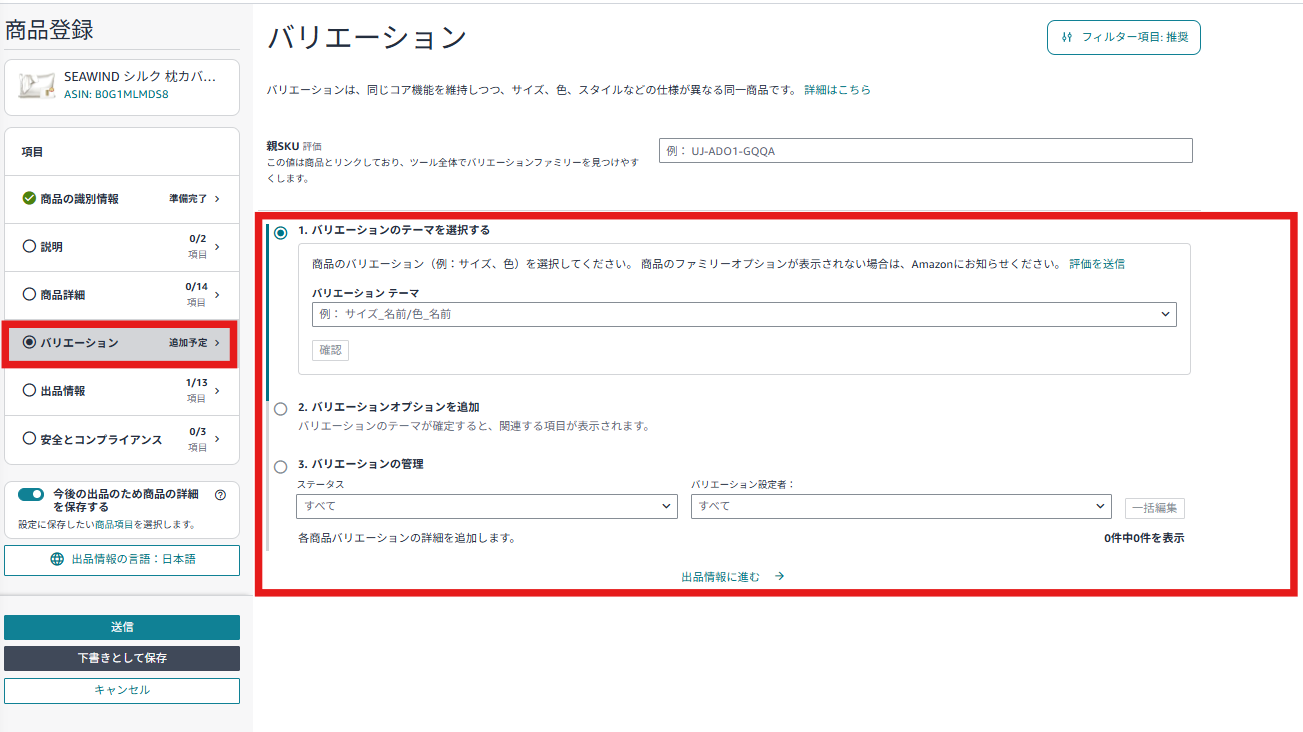
項目選択の「バリエーション」を選択いただき、バリエーションのテーマ(例:サイズ、カラーなど)、オプション(Sサイズ、Mサイズ、Lサイズなど)等を選択します。
そのほかの商品登録に必要なすべての情報を入力したら「保存して終了」をクリックします。メリットとデメリットこの方法は、画面の案内に沿って進めるだけなので簡単で、初めての方や商品数が少ない場合に向いています。ただし、多数の商品を扱う場合や、後から一括修正したい場合には手作業だと非効率になることがあります。
Amazonの商品登録方法については「Amazonの商品登録方法」で詳しく紹介しています。
在庫ファイルを使った一括登録(推奨・中上級者向け)
在庫ファイル(Excelテンプレート)を使って、まとめて登録する方法です。
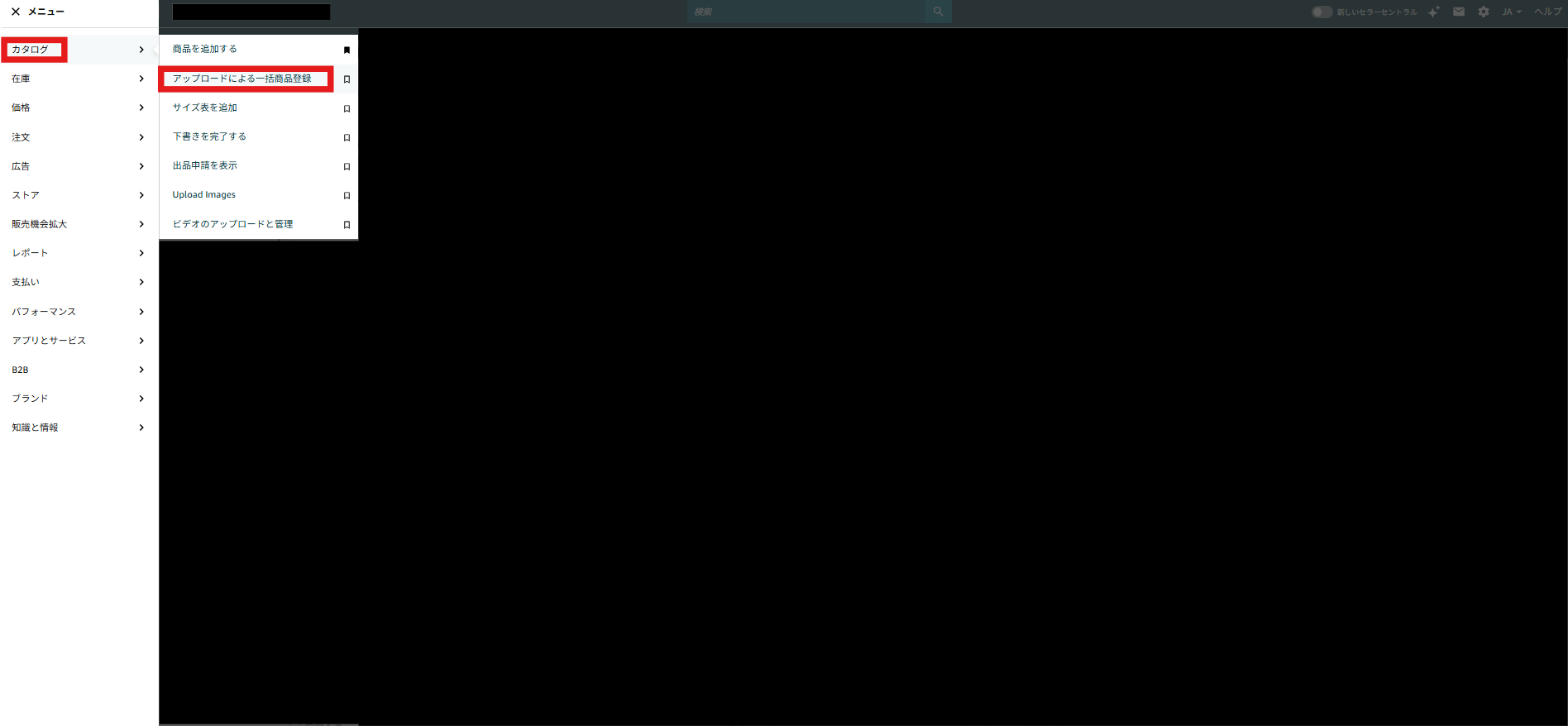
セラーセントラルで「カタログ」→「在庫ファイルをアップロードによる一括商品登録」を選択します。
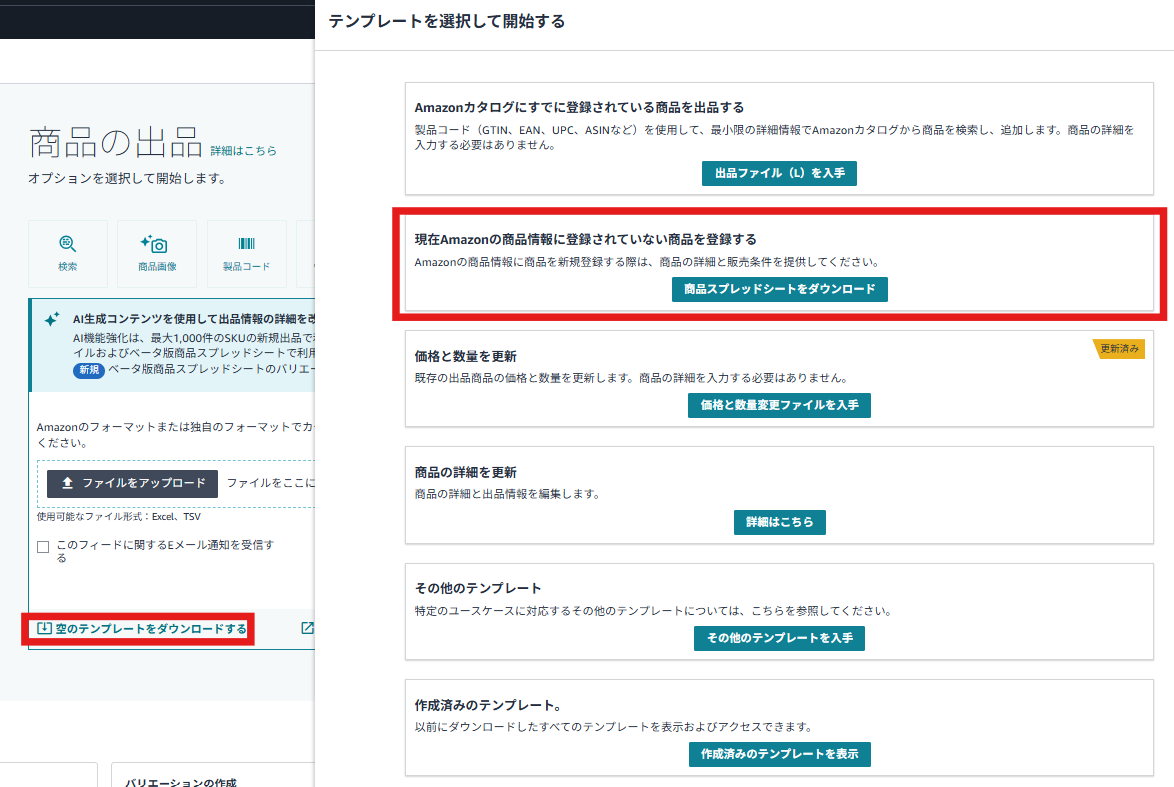
遷移先の画面上にある「空のテンプレートをダウンロードする」を選択し、「現在Amazonの商品情報に登録されていない商品を登録する」と記載されている「商品スプレッドシートをダウンロード」をクリックします。
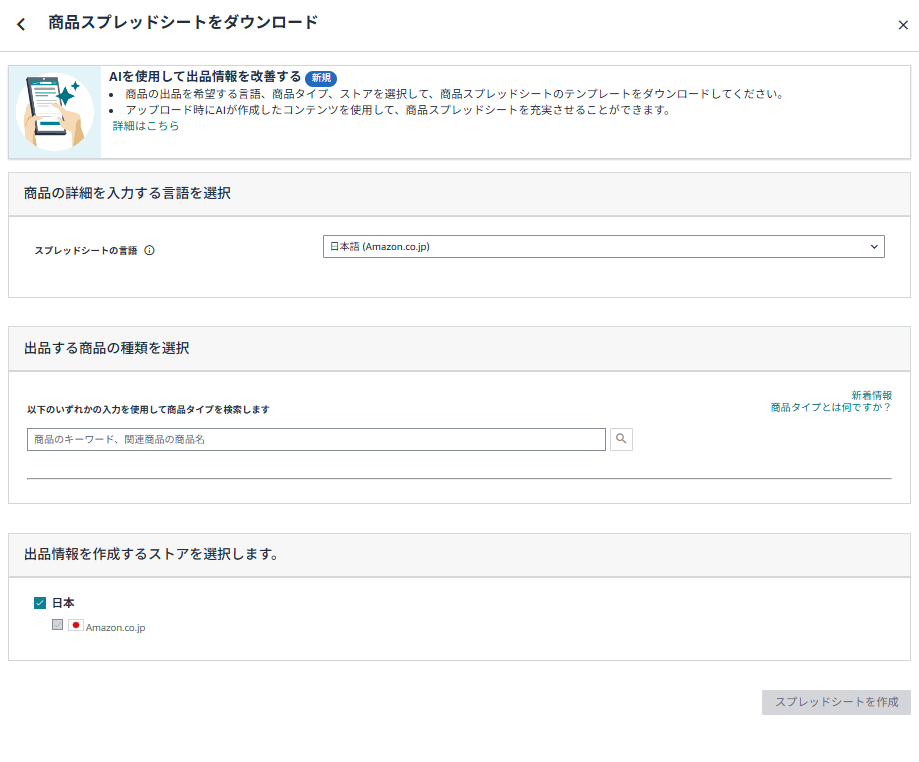
その後、言語、商品の種類、作成ストアを選択をし、「スプレッドシートを作成」をクリックします。
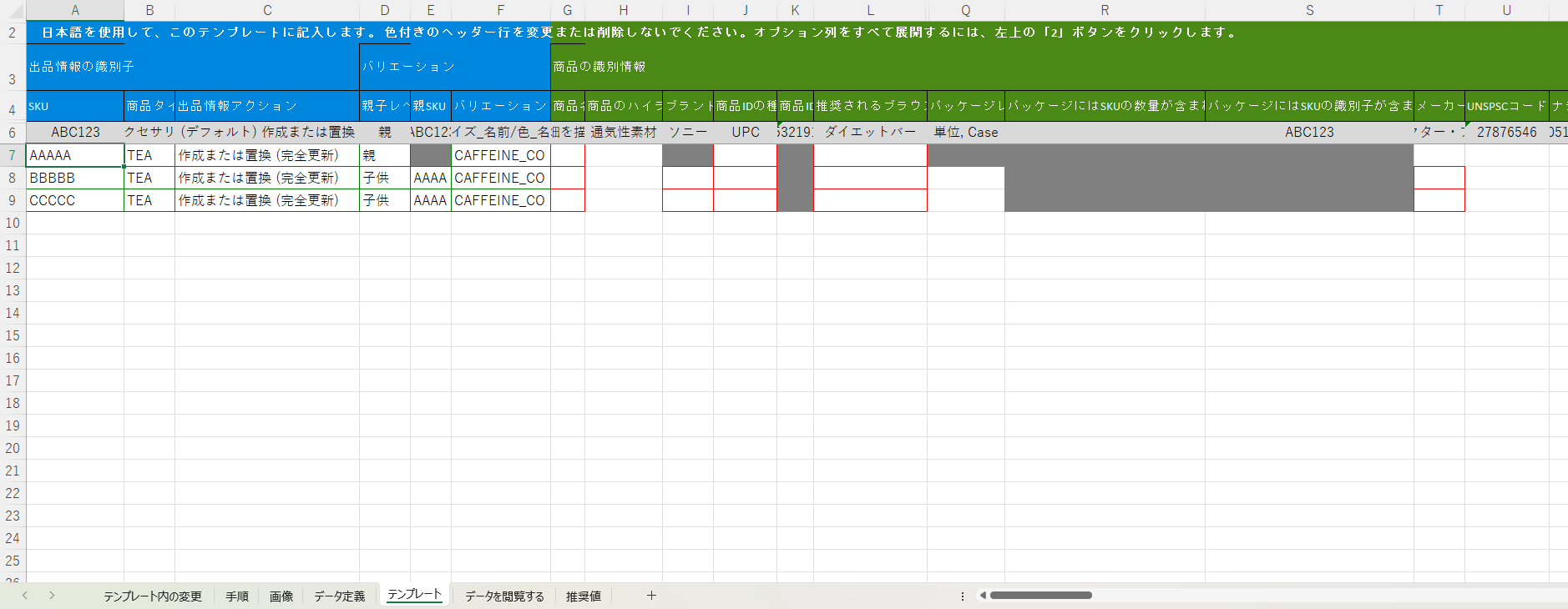
スプレッドシートをダウンロード後、ファイル内タブの「テンプレート」内に必要な情報を記載します。
詳細のデータの定義や手順については、Excel内にて案内がございます。ファイルのアップロード
編集が完了したら、ファイルを保存します。
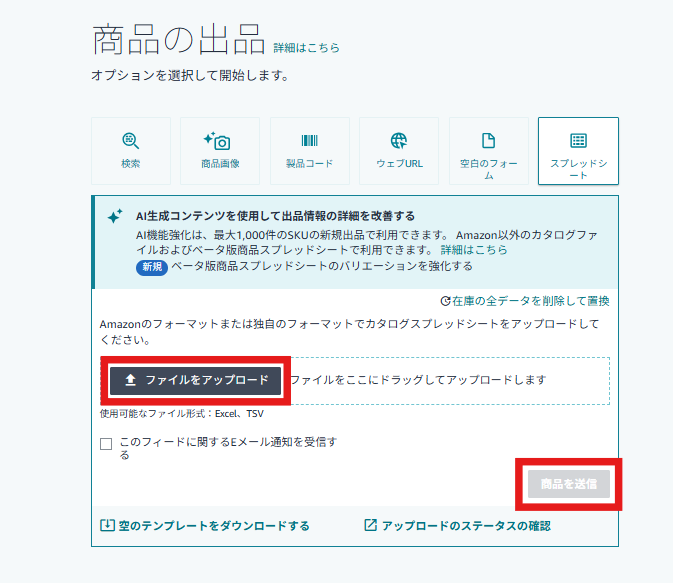
セラーセントラルで「カタログ」→「在庫ファイルをアップロードによる一括商品登録」画面から「ファイルをアップロード」からアップロードし、商品を送信ボタンをクリックすることでアップロードができます。
アップロード後、処理状況を確認し、エラーがあれば修正します。メリットとデメリットこの方法は、大量の商品を一度に登録・更新できるため、作業効率が非常に高いです。また、データをExcelで管理できるため、後からの修正が容易です。
ただし、テンプレートの理解や、エラー処理のスキルが求められるため、中上級者向けです。
長期運用では在庫ファイルの習得が推奨Amazon販売を長期的に運用していくなら、在庫ファイルの習熟は必須スキルといえます。商品点数が増えても効率良く情報を更新でき、人的ミスの削減と作業時間の大幅短縮が可能です。
初めは難しく感じるかもしれませんが、習得しておくことで、運用効率が大きく向上します。
既存商品をバリエーションにまとめる方法
すでに別々に出品している商品を、後からバリエーションとして統合する方法を解説します。
既存商品の確認
まず、統合したい商品が同一カテゴリー、同一商品タイプであることを確認します。異なるカテゴリーや商品タイプの商品は、バリエーションとして統合できません。
セラーセントラルからの統合手順
既存商品をバリエーションにまとめる手順です。
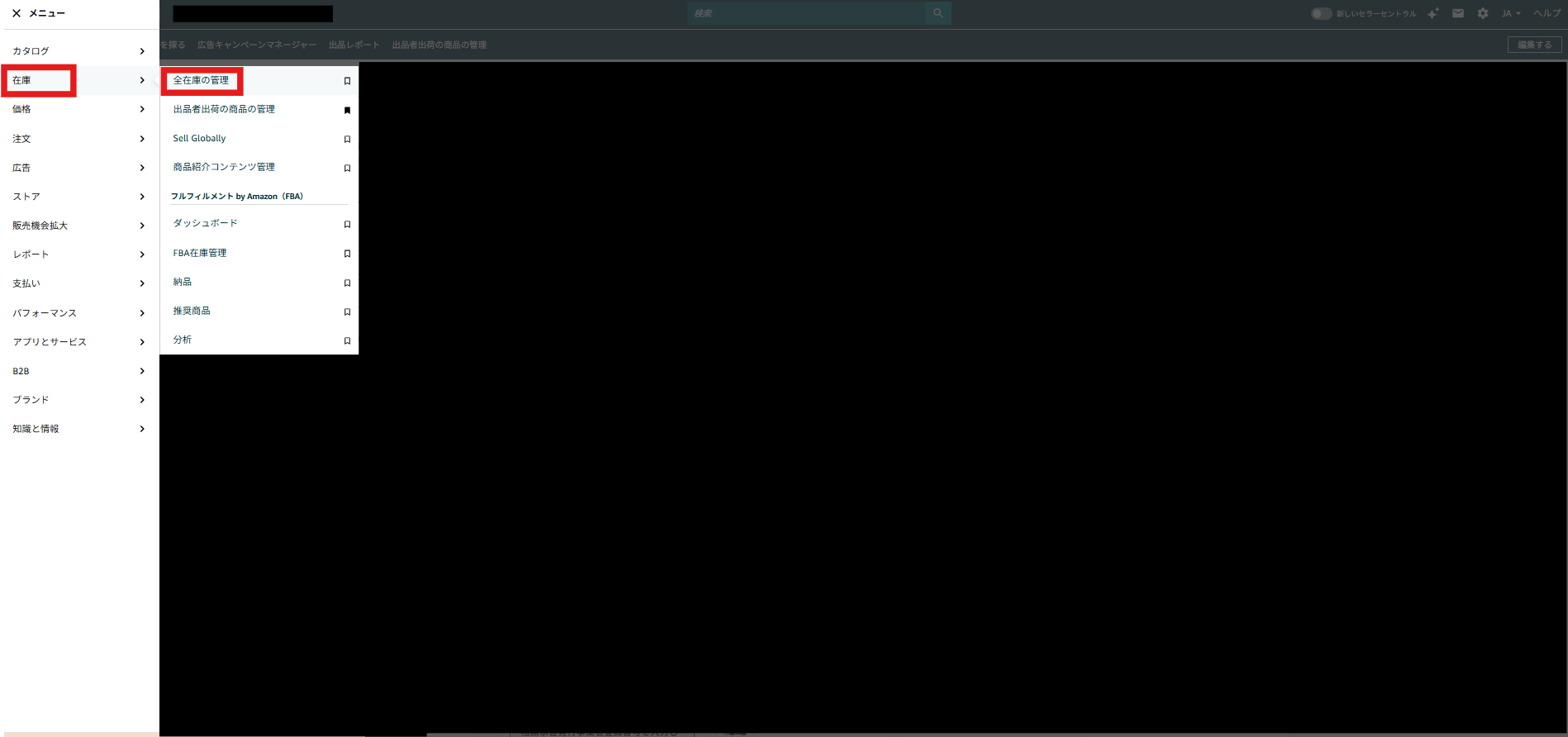
セラーセントラルで「在庫」→「全在庫の管理」を選択します。

統合したい商品のうち、1つを選んで「詳細の編集」をクリックします。
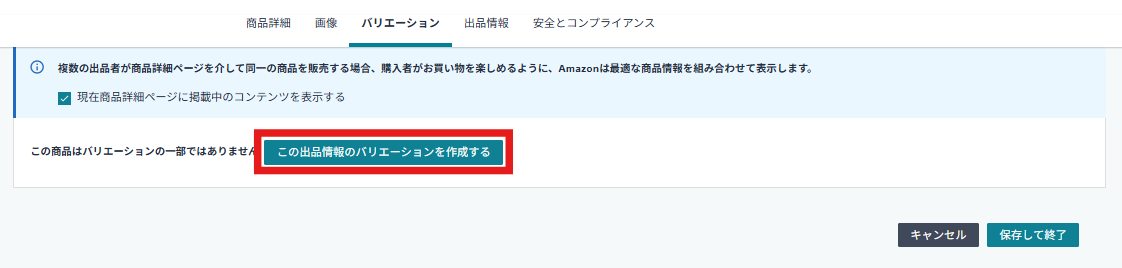
「バリエーション」タブを選択します。「この出品情報のバリエーションを作成する」をクリックします。
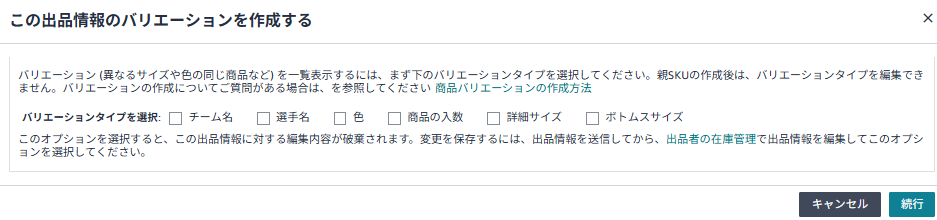
適切なバリエーションテーマを選択します(例:サイズ、カラー)。
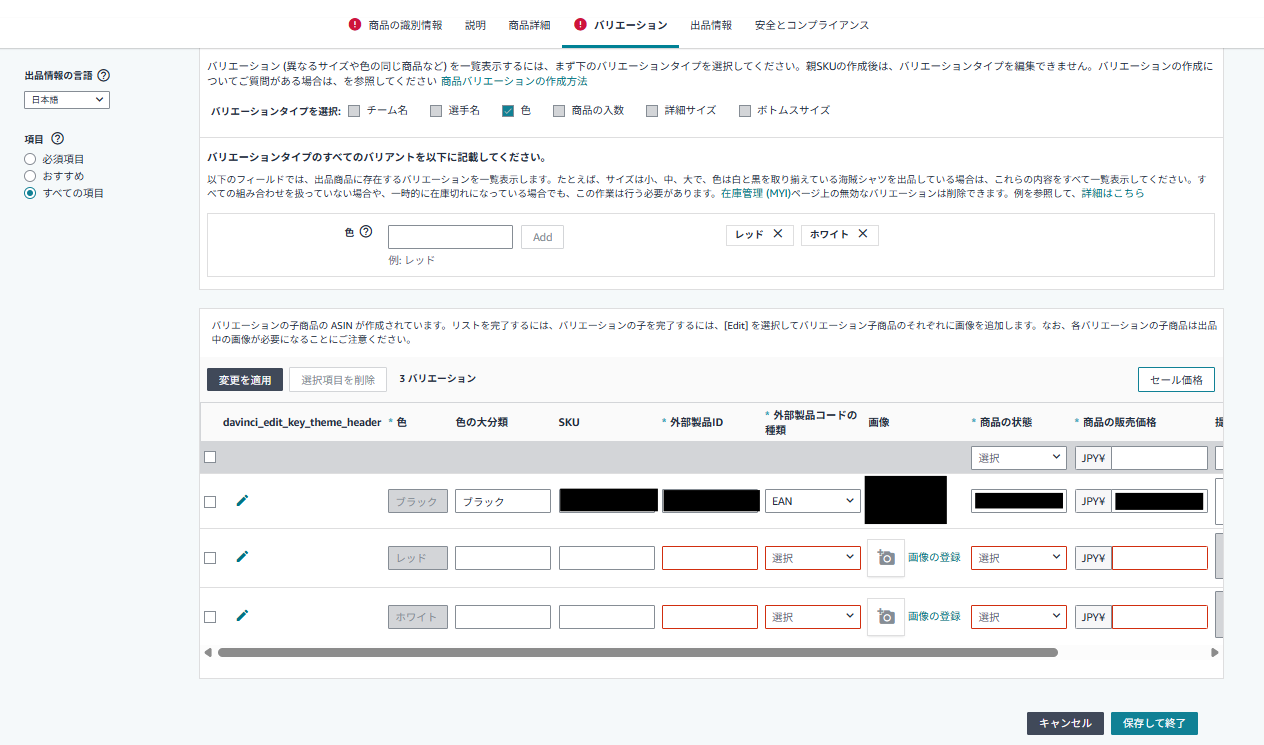
他の統合したい商品のバリエーションタイプの内容(ex,色であればレッド、ホワイトなど)を記載します。
そののち、バリエーション登録したい商品のSKUや商品コード、価格、商品状態等を入力して追加します。
内容を確認し問題無ければ「保存して終了」をクリックします。この操作により、新たに親ASINが作成され、選んだ商品が親ASIN、他の商品が子ASINとしてひとつの商品ページにまとまります。統合後は、各商品のレビューも合算されます。
在庫ファイルを使った統合
在庫ファイルを使って既存商品をまとめることもできます。
現在の在庫データをダウンロードします。Excelファイルで、統合したい商品の行を編集し、親子関係を設定します。親商品に「parentage=parent」、子商品に「parentage=child」と指定します。子商品の「parent_sku」列に、親商品のSKUを入力します。バリエーションテーマと各商品の属性(サイズ、色など)を入力します。ファイルをアップロードします。
既存バリエーションへの新商品追加
既にバリエーションが構築されている商品ページに、新たなバリエーション(新色、新サイズなど)を追加する方法です。
セラーセントラルからの追加
セラーセントラルで「カタログ」→「商品登録」を選択します。追加したい商品の情報を入力します。重要なポイントとして、既存のバリエーションと同じカテゴリー、商品タイプを選択します。既存の子ASINの情報(SKUまたは商品コード)を1つ含めて登録します。新しいバリエーションの属性(色、サイズなど)を入力します。保存します。この操作により、新規商品が既存の親ASINに紐づき、ページに新しい色やサイズが追加されます。
在庫ファイルからの追加
在庫ファイルで新しいバリエーションを追加する場合も、同様に親ASINのSKUを「parent_sku」列に指定し、新商品の情報を入力してアップロードします。
Amazonバリエーション登録のメリット
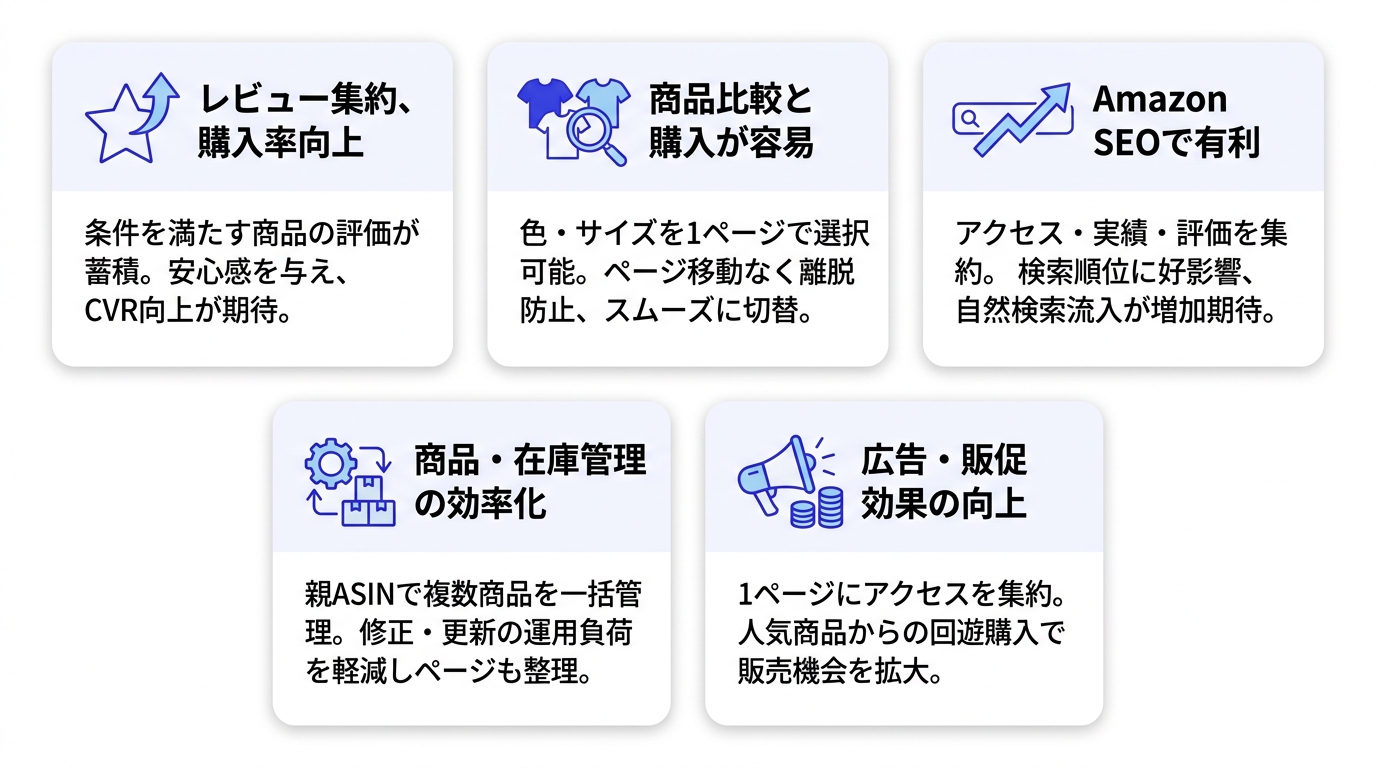
レビューを集約でき、購入率向上につながる
Amazonのバリエーション登録では、条件を満たす商品はレビューが集約されるため、レビュー数や評価が蓄積しやすくなります。レビュー数が多い商品は購入者に安心感を与えやすく、購入率(CVR)の向上が期待できます。
ただし、2026年2月以降はレビュー共有の仕様が変更され、色やサイズなど機能に影響しないバリエーションのみレビューが共有される仕組みとなりました。そのため、用途や機能が大きく異なる商品を無理にバリエーション化してもレビューは共有されません。
商品を比較しやすく購入しやすい
購入者は色・サイズ・容量・香りなどを1つの商品ページ内で比較しながら選択できます。
商品ごとに別ページへ移動する必要がないため、購入までの導線が短くなり、離脱防止にもつながります。また、在庫がないバリエーションがあっても、別の選択肢へスムーズに切り替えられる点もメリットです。
Amazon SEOで有利になりやすい
バリエーション登録を行うことで、アクセス数や販売実績、レビューなどの評価が1つの商品ページに集まりやすくなります。
Amazonでは販売実績やクリック率なども検索順位に影響すると考えられているため、評価が分散するよりも、1つの商品ページへ集約した方が検索結果で有利になるケースがあります。その結果、自然検索からの流入増加も期待できます。
商品管理・在庫管理の効率が向上する
色やサイズ違いの商品を個別ページで管理する場合、商品情報の修正や価格変更、画像更新などをそれぞれ行う必要があります。
一方、バリエーション登録を行えば、親ASINのもとで複数の商品をまとめて管理できるため、運用負荷を軽減できます。また、購入者から見ても商品ページが整理されるため、運営側・購入者双方にメリットがあります。
広告運用や販促施策の効果を高めやすい
バリエーション登録された商品は、1つの商品ページへアクセスを集められるため、広告や販促施策の効果を高めやすくなります。
例えばAmazon広告で人気カラーへ流入した購入者が、ページ内で別カラーや別サイズを選択して購入するケースも少なくありません。商品ページ全体の販売機会を広げられるため、広告費を効率的に活用しやすくなります。
バリエーション登録の注意点
バリエーション登録には、注意すべきポイントがあります。
不正なバリエーションは禁止
カテゴリー違いの商品、本質的に異なる商品を無理やりバリエーションとしてまとめることは、Amazonの規約違反です。
NG例
異なるブランドの商品を1つのバリエーションにまとめる旧モデルと新モデルをバリエーションとして登録する全く異なるカテゴリーの商品を混ぜる(例:Tシャツとズボン)関連性のない商品を無理やりまとめるこのような不正なバリエーション構成は、出品停止やアカウント停止などの重いペナルティを受ける可能性があります。
バリエーションテーマは変更不可
一度設定したバリエーションテーマは、後から変更できません。登録前に慎重に検討し、最適なテーマを選択しましょう。
レビューの扱い
バリエーションをまとめると、すべての子ASINのレビューが統合されます。これは通常メリットですが、一部のバリエーションに低評価レビューが多い場合、全体の評価が下がる可能性もあります。
統合前に、各商品のレビュー状況を確認し、問題がないかをチェックしましょう。
またAmazon側で細かく修正が入ることも多いため、随時最新情報を把握することと商品のレビュー数やレビュー内容を確認しましょう。
本記事でも最新情報をお伝えして参ります。
バリエーションの解体
誤って不適切なバリエーションを組んでしまった場合、バリエーションを解体(親子関係を解除)することもできます。
在庫ファイルを使って親ASINとの紐づけを削除するか、該当商品を一旦削除して個別に再出品することで、ページを分離できます。ただし、レビューの共有も失われるため、解体は最終手段としてください。
検索結果からのアクセス数が減少する可能性
バリエーション登録によって複数の商品を1つのページに統合すると、個別の商品ページが減少します。
そのため、検索結果に表示される自社商品の露出割合が減り、全体的なアクセス数が低下する可能性があります。
たとえば、これまで3つの商品ページがそれぞれ検索結果に表示されていた場合、統合後は1つのページしか表示されないため、クリックされる確率が下がる懸念があります。
統合によるメリットとアクセス減少のリスクを天秤にかけ、慎重に判断することが求められます。[1.1]
選択肢の多さによる離脱率の上昇
バリエーションの種類が多すぎる場合、購入者がどの商品を選ぶべきか混乱してしまい、商品ページの離脱率が上昇する可能性があります。
選択肢が多岐にわたると、購入者は比較検討に迷い、最終的に購入を諦めてしまうことがあります。
また、バリエーションごとの違いが明確に伝わらないと、購入者に不信感を与えかねません。
防ぐための対策として、バリエーションの数を適切に保ち、各商品の違いが一目でわかる工夫を施すことが有効な手段となります。
分かりやすい商品画像と説明文の用意
各バリエーションの違いを明確に伝えるためには、分かりやすい商品画像と説明文を用意することが不可欠です。
たとえばカラーバリエーションの場合、それぞれの色が鮮明にわかる画像や、サイズ感が伝わる着用画像を追加することで、購入者が迷うことなく商品を選べるようになります。
また、説明文でも各バリエーションの特徴や違いを簡潔に記述しましょう。
親商品の商品名設定と検索対象外リスク
親ASINは直接購入される商品ではありませんが、親商品の商品名にも子商品の情報を含めるなど、適切な名称を設定する必要があります。
親ASINの商品名を簡素化しすぎると、検索アルゴリズムに適切に認識されず、検索対象外になってしまうリスクがあります。
親商品名にはブランド名や商品の核となるキーワードを含め、バリエーション全体を正確に表す名称を設定しましょう。
ガイドラインに沿った適切な商品名を付けることで、トラブルを未然に防ぐ効果が見込めます。
製品コードの登録と後からの修正不可
商品登録の際、JANコードなどの製品コードがある商品は必ず登録しておきましょう。
製品コードの登録を怠ると、後から商品の妥当性を証明できなくなり、出品に悪影響を及ぼす可能性があります。
また、一度登録した製品コードは後から修正できないため、誤ったコードを入力してしまった場合は新規ASINとして作成し直す必要が生じます。
amazonセラーセントラル上で入力する際は、手元にあるJANコードが正しいものか入念に確認してから登録作業を進める必要があります。
よくあるエラーと対処法
バリエーション登録時に発生しやすいエラーと、その対処法を解説します。
エラーコード5461
「エラーコード5461」は、ブランド未承認が原因で発生します。
対処法Amazonブランド登録(BrandRegistry)を行い、ブランドの所有権を証明します。ブランド登録が完了していない場合、セラーサポートに連絡し、ブランド証明書類を提出します。
エラーコード8541
「エラーコード8541」は、JANコード(商品コード)の重複や、商品情報の不整合で発生します。
対処法既存ASINとのデータ衝突が疑われるため、使用しているJANコードが他の商品で使われていないか確認します。必要に応じて、JANコードの変更や、商品コード免除申請を行います。
在庫ファイルのエラー
在庫ファイルアップロード時に、フォーマットエラーや必須項目の未入力エラーが発生することがあります。
対処法エラーメッセージを確認し、該当箇所を修正します。必須項目がすべて入力されているか、データ形式が正しいか(数値、日付など)を確認します。
まとめ
Amazonバリエーション登録とは、同一商品の色、サイズ、数量などの異なるバリエーションを、1つの商品ページにまとめて表示する機能です。親ASINが複数の子ASINをまとめる「容器」の役割を果たし、顧客は1つのページで希望のバリエーションを選択できます。
バリエーション登録のメリットとして、レビューの統合による信頼性向上、顧客の利便性向上、SEO効果の向上、在庫管理の効率化があります。
登録方法は、セラーセントラル画面から直接設定する方法と、在庫ファイルを使って一括登録する方法の2つがあります。初心者にはセラーセントラルからの登録が簡単ですが、長期運用では在庫ファイルの習得が推奨されます。
既存商品をバリエーションにまとめる場合は、セラーセントラルのバリエーションタブから統合するか、在庫ファイルで親子関係を設定します。既存バリエーションへの新商品追加も、同様の方法で行えます。
注意点として、不正なバリエーション(カテゴリー違い、本質的に異なる商品の混在)は禁止されており、違反するとペナルティを受けます。バリエーションテーマは変更不可なので、慎重に選択しましょう。
よくあるエラーとして、エラーコード5461(ブランド未承認)、エラーコード8541(JANコード重複)があり、それぞれブランド登録やコード変更で対処します。
バリエーション登録を正しく活用することで、売れる商品ページを構築し、AmazonSEOを攻略できます。複雑な設定やエラー対応に不安がある場合は、Amazon運用代行サービスの活用も検討しましょう。

ECの窓口編集部です。ECの窓口では、編集部が日々ECサイトをコンサルティングをしている実績をもとに、Amazonや楽天、Yahoo!ショッピング、自社ECサイト運営に役立つノウハウをご提供します。日々のECサイト運営にぜひお役立てください。
ECの窓口.comについてはこちら(ECの窓口.comとは:https://ec-counter.com/about)を参照ください。
WHITE PAPER
この記事に関連するお役立ち資料
EC運営に役立つノウハウを、無料でダウンロードいただけます。