2026.10.31
【Amazon出品者向け】ギフト・熨斗対応の設定方法と手順を解説!FBA・自己発送別の注意点
この記事の監修者

株式会社PIC 取締役
中村圭太
ITコンサルティング会社を経て、ECコンサルタントとして活動。大手企業を中心に、多様な業種・商品カテゴリーにおけるモール型ECの立ち上げから事業拡大までを一気通貫で支援。Google アナリティクス認定資格を保有し、大規模事業特有の複雑な課題分析や、データと現場実務の両面に基づいた改善施策の立案を得意とする。Amazonや楽天市場などのECモール運営に直結する実践ノウハウを発信中。
Amazon出品でギフト設定をしたいけれど、セラーセントラルのどこを操作すれば良いのか分からず、お困りではないでしょうか。
この記事を読めば、セラーセントラルでの正しいギフトの設定手順を完了させ、商品ページに「ギフト包装」や「のし」の選択肢が表示される状態にするための具体的なやり方がわかります。
この記事でわかること
・FBAと自己発送におけるギフト・のし対応の特徴と選び方
・アカウント全体と商品個別でギフト設定を有効化する手順
・納品書の金額非表示仕様や表示確認における注意点
全4ステップの手順数およびギフト機能が有効化された完了後の状態
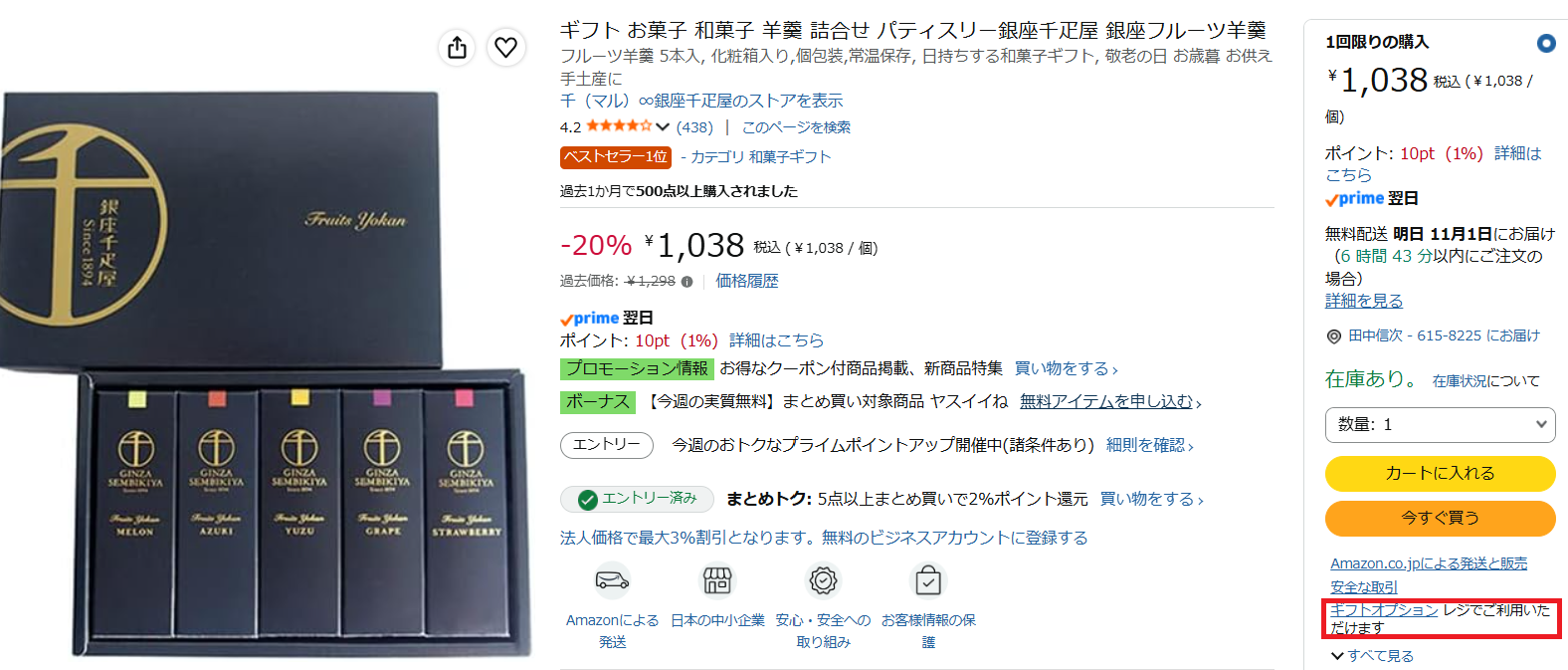
Amazonのギフト設定を完了させると、商品ページでカートに入れる際に「ギフトの設定」というチェックボックスが表示され、購入者がラッピングやのしを選択できるようになります。
この状態にするための手順は、大きく分けて4つのステップで構成されています。
まずは出荷方式を決定し、次にアカウント全体でギフト機能を有効化、そして商品ごとに設定を適用し、最後に表示テストを行うというやり方で進めます。
この手順に沿って、ギフトの設定を正確に行いましょう。
ステップ1:FBAか自己発送か適した出荷方式を選択する
ギフトの設定を始める前に、商品の出荷方式を「FBA(フルフィルメントbyAmazon)」と「自己発送」のどちらにするかを選択します。
FBAを利用する場合、Amazonがギフト包装とのし(シールタイプ)の対応を代行するため手間がかかりませんが、包装デザインは選べません。
一方、自己発送では、出品者が独自のデザインでラッピングや本格的なのし紙を用意できるため自由度が高いですが、梱包作業と資材コストは自己負担となります。
これらの違いを理解し、自社の運用ルールに合った方式決定することが最初のステップです。
確認事項:FBAにおける簡易のしシール仕様
FBAを利用してギフト対応する場合、Amazonが提供する「のし」は、水引が印刷された短冊状のシール形式である「のしシール」になります。
購入者は注文時に「お中元」「お歳暮」「御祝」といった表書きを選択できますが、購入者の名前を印字する「名入れ」には対応していません。
本格的な贈答品としての「のし」とは仕様が異なる点をあらかじめ把握しておく必要があります。
よくある失敗:本格的な水引のし紙を想定してしまうミス
出品者が犯しがちなミスとして、FBAのギフト対応で、自社で用意したような本格的な水引のし紙をかけた包装がされると誤解してしまうケースがあります。
FBAでは、Amazonが用意した資材(のしシールとギフトバッグ)以外での個別対応はできません。
この仕様を知らないまま顧客に説明すると、期待との相違からクレームにつながる可能性があるため、注意が必要です。
補足情報:自社ブランドに適した発送方式の判断基準
発送方式を選ぶ際は、ブランドイメージと運営効率のどちらを重視するかで判断します。
商品の高級感や独自性を演出し、顧客満足度を高めたい場合は、手間がかかっても自由度の高い「自己発送」が適しています。
一方で、ギフト対応の手間を省き、迅速な配送を優先したい場合は「FBA」が効率的です。
Amazonのルールとサポート範囲を理解したうえで、自社の戦略に合った方式を選びましょう。
ステップ2:セラーセントラルのギフトオプション画面で機能を有効化する
出荷方式を決めたら、次にセラーセントラルでアカウント全体のギフト機能を有効化します。
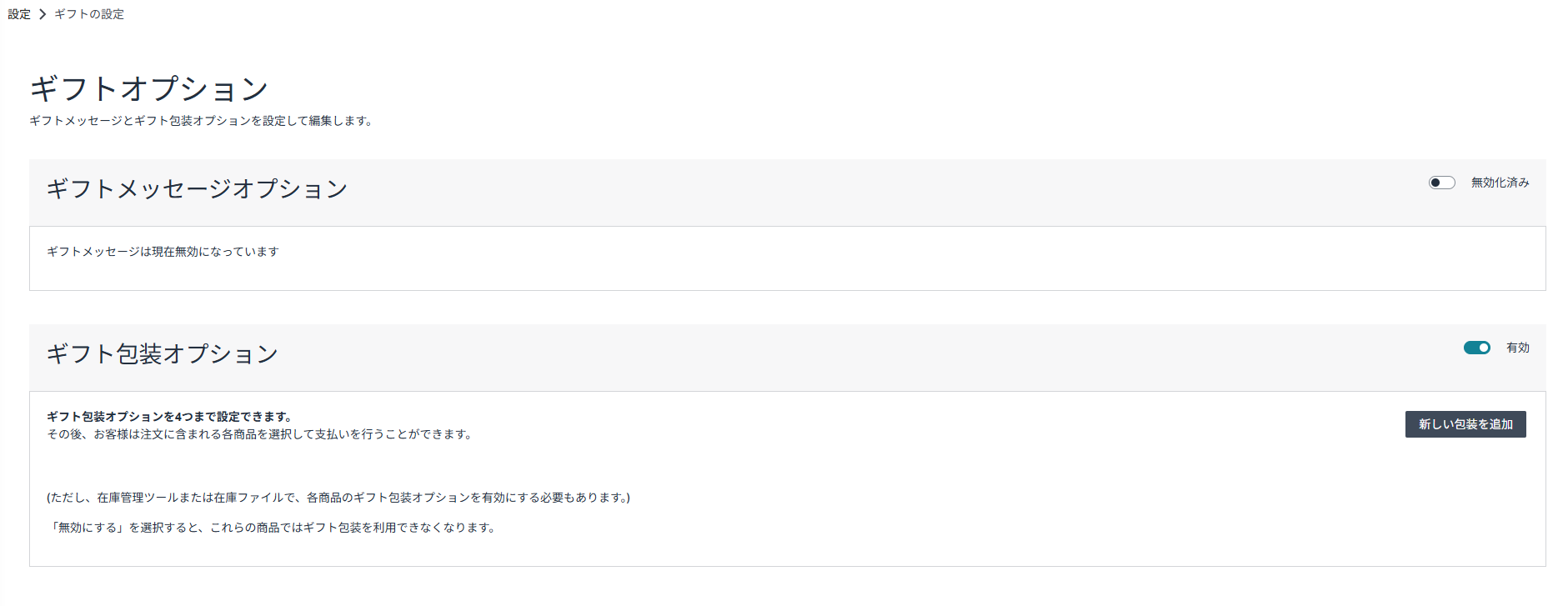
まず、セラーセントラル右上の「設定」から「ギフトオプション」を選択します。
表示された画面で「ギフトメッセージ」と「ギフト包装」の項目を「有効」に変更し、必要な情報を登録します。
これが、全商品にギフト設定を適用するための基本となる登録方法です。
確認事項:アカウント全体のギフト包装設定
ギフト包装を「有効」にすると、包装紙のデザイン、購入者が支払う料金、対応可能な商品サイズなどを設定する画面が表示されます。
Amazonの規約では、提供するサービス内容と料金を正確に記載するルールが定められているため、購入者に誤解を与えないよう、サービス内容を明確に記述してください。
ここでギフトの設定を済ませることで、後の商品ごとの設定がスムーズになります。
よくある失敗:商品個別への反映を忘れるミス
セラーセントラルの「ギフトオプション」で設定を有効化しただけで、すべての商品にギフトの設定が自動で適用されると勘違いしてしまうのはよくある失敗です。
この設定はあくまでアカウント全体でギフト機能を「利用可能にする」ためのものです。
実際に購入者がギフトを選べるようにするには、この後のステップで商品ごと(SKUごと)に設定を有効にする作業が別途必要になります。
補足情報:自己発送におけるラッピング画像の設定手順
自己発送の場合、ギフト包装の設定画面で包装紙の画像を最大4枚まで登録できます。
この手順で画像を登録することで、購入者は注文時に好みのデザインを選べるようになり、顧客満足度の向上につながります。
具体的な登録方法は、ギフト包装の編集画面にある「ギフト包装の画像」セクションで画像をアップロードするだけです。
魅力的なラッピング画像を提示し、サービスの付加価値を高めましょう。
ステップ3:個別商品の在庫管理画面でギフト設定を適用する
アカウント全体の設定が完了したら、ギフト対応させたい商品ごとに設定を有効化します。
この作業は、在庫管理画面から行います。
以下のやり方で進めてください。
セラーセントラルの「在庫」メニューから「在庫管理」を開き、対象商品の右側にある「詳細の編集」をクリックします。
商品編集画面が開いたら、「出品情報」タブを選択し、ギフトの設定項目を変更します。
確認事項:SKUごとのギフト包装フラグ
商品編集画面の「出品情報」タブ内に、「ギフト包装」という項目があります。
ここでチェックボックスをオンにすることで、初めてその商品(SKU)に対してギフトの設定が適用され、商品ページにギフトオプションが表示されるようになります。
アカウント全体の設定と、このSKUごとの設定の両方が必要であると覚えておきましょう。
よくある失敗:設定反映の遅延による誤判断
設定を完了しても、すぐに商品ページへ反映されないことがあります。
Amazonのシステムでは、設定変更がサーバー全体に行き渡るまで最大で24時間程度のタイムラグが生じる場合があります。
反映が遅いからといって設定ミスと判断し、何度も変更を繰り返すのは避けましょう。
24時間以上経過しても反映されない場合は、設定項目を再確認したうえで、テクニカルサポートへ問い合わせることを検討してください。
補足情報:在庫ファイルによる複数SKUの一括更新方法
多数の商品を扱っている場合、一つひとつ手動で設定するのは非効率です。
その際は、在庫ファイル(出品ファイル)を利用して一括更新が可能です。
手順は、まずセラーセントラルから該当するカテゴリーの在庫ファイルをダウンロードします。
次に、ファイルの「is_giftwrap_available」列を「true」に書き換えてアップロードすることで、複数のSKUにまとめてギフト設定を適用できます。
ステップ4:納品書の金額非表示仕様を確認して表示テストを実施する
最後に、ギフト注文の際に納品書の金額が非表示になる仕様を確認し、購入者側の画面で正しく表示されるかテストします。
ギフト注文の場合、Amazonのシステムが自動的に納品書から商品価格を削除するため、出品者側で特別な操作は不要です。
この最終手順で、設定が完全に適用されているかを確認しましょう。
確認事項:注文管理画面におけるギフトメッセージの印字状態
ギフト注文が入ると、注文管理画面で詳細を確認できます。
納品書には、購入者が入力したギフトメッセージが印字されます。
特に自己発送の場合は、このメッセージを見落とさないように注意し、正しく同梱されているかを出荷前に必ず確認する作業が必要です。
FBAの場合はAmazonが代行するため、出品者側での確認は不要です。
よくある失敗:自己発送の納品書へ誤って金額を印字してしまうミス
自己発送において注意すべき点の一つに、自社で用意した納品書に誤って金額を印字してしまうミスが挙げられます。Amazonでは、ギフト注文の際に購入者が価格表示を選択しない限り、納品書に商品価格は表示されません。贈り先に価格が伝わることで、クレームの原因となる可能性があります。
そのため、セラーセントラルから発行される金額非表示の納品書を利用するか、自社システムで同様の仕様を徹底することをおすすめします。
補足情報:商品詳細ページにおけるギフト選択肢の表示確認手順
すべての設定が完了したら、購入者として実際に商品ページを閲覧し、ギフトオプションが正しく表示されているかを確認します。
商品をカートに入れる際に「ギフトの設定」チェックボックスが表示され、クリックするとラッピングやメッセージの選択画面に進めるかという手順でテストするやり方が確実です。
この表示が確認できれば、一連の設定は正常に完了しています。
Amazon出品者向けにギフト・熨斗対応の設定方法を解説可能な実践Q&A
ここでは、Amazon出品者がギフトの設定を行う際によく抱える疑問について、Q&A形式で回答します。
Amazon出品者向けにギフト・熨斗対応の設定方法を解説可能な場合、本格的なのし紙はどう対応すべき?
本格的なのし紙で対応するには、自己発送に切り替えて自社で梱包・発送作業を行うのが最も確実です。
FBAの利用を継続したい場合は、あらかじめのし紙をかけた状態の商品を一つのセット商品として作成し、別の商品コード(ASIN)でFBAに納品する方法があります。
FBA発送を選択した際にギフト注文の納品書へ金額は印字される?
いいえ、印字されません。FBAを利用したギフト注文では、Amazonのシステムが自動的に納品書から価格情報を削除します。そのため、贈り先に商品の金額が知られることはありません。
購入者がギフトオプションを利用できるようにするためには、出品用アカウントでギフトの設定を有効にし、在庫ファイルに変更を加えるなどの作業が必要となります。
セラーセントラルで設定完了後に商品ページへ反映されない時はどうする?
設定の反映には時間がかかる場合がありますので、しばらく経ってからご確認ください。
それでも反映されない場合は、「アカウント全体(ギフトオプション)」と「商品個別(在庫管理)」の両方の設定が有効になっているか再確認してください。
上記を確認しても解決しない場合は、テクニカルサポートにお問い合わせください。
まとめ
Amazonでギフト・熨斗対応を行うには、FBAと自己発送の違いを理解した上で、正しい手順に沿って設定を進めることが重要です。
アカウント全体の設定と商品個別の設定という2段階のやり方を確実に行い、最後に購入者画面で表示を確認することで、販売機会の拡大につなげることができます。
本記事で解説したギフトの設定手順を参考に、顧客満足度の向上を目指してください。
また、株式会社PICでは、Amazonの規約に準拠したギフトの設定手順、ギフト設計を安全かつ効果的なAmazon販売を支援しています。ぜひ詳細についてご関心がありましたらお気軽にご相談ください。

ECの窓口編集部です。ECの窓口では、編集部が日々ECサイトをコンサルティングをしている実績をもとに、Amazonや楽天、Yahoo!ショッピング、自社ECサイト運営に役立つノウハウをご提供します。日々のECサイト運営にぜひお役立てください。
ECの窓口.comについてはこちら(ECの窓口.comとは:https://ec-counter.com/about)を参照ください。
WHITE PAPER
この記事に関連するお役立ち資料
EC運営に役立つノウハウを、無料でダウンロードいただけます。