2026.06.30
Yahoo!ストアクリエイターProのログイン方法とできない時の対処法

Yahoo!ショッピングの運営に不可欠なストアクリエイターProですが、いざ使おうとした時にログインページが見つからなかったり、IDやパスワードが分からずログインできない状況に陥ることがあります。
この記事では、ストアクリエイターProへの基本的なログイン方法から、ログインできない場合の具体的な原因と対処法、さらには従業員や外部業者と安全にアカウントを共有するための権限付与の手順までを詳しく解説します。
この記事で分かること
・Yahoo!ストアクリエイターProとは何か、どんな機能が使えるのか
・パソコン・スマートフォンからストアクリエイターProへログインする方法
・ID・パスワード忘れやログインループなど、ログインできない原因と対処法
・従業員や外部業者に安全に操作権限を付与する方法
・注文管理・商品ページ編集・販促・売上分析など、ログイン後にできる主な操作
今すぐアクセス!Yahoo!ストアクリエイターProのログインページ
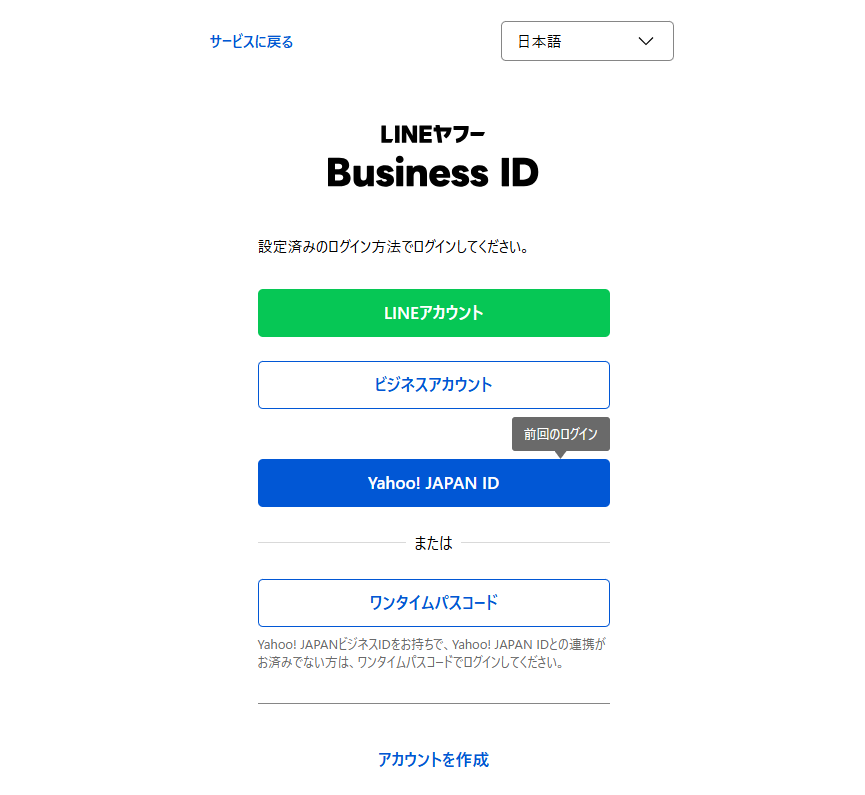
Yahoo!ストアクリエイターProのログインページへは、Yahoo!JAPANビジネスIDを使用してアクセスします。
下記の公式URLからログイン画面を開くことが可能です。
日々の運営で頻繁に使用するため、このページをブラウザのブックマークに登録しておくと、次回以降スムーズにアクセスできます。
そもそもストアクリエイターProとは?Yahoo!ショッピング運営の管理ツール
ストアクリエイターProとは、Yahoo!ショッピングに出店しているストアが、日々の運営業務を行うための公式な管理ツールです。
このツール一つで、新規注文の確認や出荷処理、在庫管理、商品ページの作成・編集、売上データの分析、顧客へのメールマガジン配信など、ストア運営に関わるあらゆる作業を完結させることが可能です。
Yahoo!ショッピングでビジネスを行う上で、必須のツールといえます。
Yahoo!ショッピングへの出店準備については「出店申し込みから開店までの流れ」で詳しく紹介しています。
【デバイス別】ストアクリエイターProへの基本的なログイン手順
ストアクリエイターProには、パソコンとスマートフォンの両方からログインできます。基本的なログイン方法はどちらのデバイスでも共通しており、Yahoo! JAPAN IDと連携してログインする流れです。
ここでは、デバイスごとの具体的な手順を解説しますので、利用環境に合わせて確認してください。
パソコンからログインする具体的なステップ
パソコンからストアクリエイターProにログインする際は、まず公式のログインページにアクセスします。
次に、表示された入力欄に「Yahoo! JAPAN ID」を入力し、「次へ」をクリックします。
その後、パスワード、または登録した認証方法(SMS認証、生体認証など)で認証を行います。
2段階認証を設定している場合は、登録した方法(SMSやメールなど)で送信される確認コードの入力が求められます。
認証が完了すると、ストアの管理トップページが表示され、各種操作が可能になります。
スマートフォンからログインする具体的なステップ
スマートフォンからログインする場合も、パソコンと同様にブラウザアプリ(SafariやChromeなど)から公式ログインページにアクセスします。
専用のスマートフォンアプリはないため、ブラウザ経由での利用が基本です。
ログイン画面が表示されたら、Yahoo!JAPANビジネスIDとパスワードを入力してログインします。
スマートフォンの画面サイズに最適化されて表示されますが、提供される機能はパソコン版と変わりません。
外出先での注文確認や簡単な更新作業に便利です。
ストアクリエイターProにログインできない?原因別の対処法を解説
「IDとパスワードは合っているはずなのにログインできない」「エラーメッセージが表示される」といったトラブルは、多くのストア運営者が経験します。
原因は、入力情報の単純な間違いから、ブラウザの設定、IDの連携ミス、システムの障害まで多岐にわたります。
ここでは、ログインできない時によくある原因を挙げ、それぞれの具体的な対処法を詳しく解説していきます。
IDやパスワードを忘れてしまった場合の再設定方法
Yahoo!JAPANビジネスIDやパスワードを忘れてしまった場合は、ログイン画面にある「ログインできない場合」のリンクから再設定手続きを行えます。
手続きには、登録済みのメールアドレスや連絡先電話番号が必要です。
画面の指示に従ってIDの照会やパスワードの再発行を進めてください。
セキュリティの観点からも、パスワードをメモなどに残すのではなく、公式の手順で再設定することが推奨されます。
定期的なパスワードの変更も安全性を高めます。
ログイン画面がループして先に進めない時の解決策
ログイン情報を入力しても画面が切り替わらず、何度も同じログイン画面に戻ってしまうループ現象は、ブラウザに保存された古いキャッシュやCookieが原因であることが多いです。
この問題の解決策として、まずはお使いのブラウザの閲覧履歴データ(キャッシュやCookie)を削除してから、再度ログインを試みてください。
それでも改善しない場合は、ブラウザのシークレットモード(プライベートウィンドウ)でアクセスするか、普段とは別のブラウザ(Chrome、Firefox、Edgeなど)を利用する方法も有効です。
ビジネスIDとYahoo! JAPAN IDの連携エラーが表示される原因
ストアクリエイターProの利用には、Yahoo! JAPANビジネスIDと個人のYahoo! JAPAN IDの連携が必要です。
連携エラーが表示される主な原因として、ビジネスIDに紐づけるべきYahoo! JAPAN IDを間違えているケースや、連携設定が正常に完了していない可能性が考えられます。
この場合、Yahoo!ビジネスセンターにログインし、「アカウント情報」や「ID連携管理」といったメニューから現在の連携状況を確認し、必要であれば一度連携を解除してから再度正しいIDで設定し直す必要があります。
ログインはできても対象ストアが表示されない時の確認点
ログイン自体は成功したものの、操作したいはずのストアが選択肢に表示されない、またはアクセス権限がない旨のメッセージが表示されることがあります。
これは、現在ログインしているYahoo!JAPANビジネスIDに対して、対象ストアの操作権限が付与されていないことが原因です。
特に複数人で運営している場合、管理者が新しい担当者に権限を割り当て忘れている可能性があります。
ストアの管理者に連絡し、利用しているビジネスIDに適切なツール管理権限を付与してもらってください。
電話番号を使った2段階認証がうまくいかない場合のチェックリスト
2段階認証でSMS(ショートメッセージ)が届かずログインできない場合は、いくつかの点を確認する必要があります。
まず、登録している電話番号が現在使用しているものと一致しているか確認します。
次に、スマートフォンの設定でSMSの受信拒否設定が有効になっていないか、また、電波の届きにくい場所にいないかもチェックしてください。
確認コードには有効期限があるため、入力は迅速に行うことが求められます。
これらを確認しても解決しない場合は、音声通話によるコード受け取りなど、別の認証方法を試すことも一つの手段です。
公式サイトでメンテナンスや障害情報を確認する
個人の設定や環境に問題がないにもかかわらずログインできない場合、Yahoo!ショッピングのシステム側でメンテナンスや障害が発生している可能性も考えられます。
ログインできない状態が続く際は、まずストアクリエイターProのログインページや、Yahoo!デベロッパーネットワークの障害情報ページなどを確認してみてください。
公式サイトで情報が告知されていれば、復旧を待つしかありません。
自己判断で何度もパスワード変更などを試す前に、公式からの発表がないか確認することが重要です。
従業員や外部業者に安全に操作権限を付与する手順
ストア運営を複数人で行う場合、全員が同じ管理者IDとパスワードを使い回すのはセキュリティ上非常に危険です。
従業員や外部の運用代行業者には、業務に必要な権限のみを付与した専用のビジネスIDを発行することで、安全な運営体制を構築できます。
ここでは、管理者アカウントを使って担当者ごとにIDを作成し、適切な操作権限を割り振るための具体的な手順を解説します。
ステップ1:管理者アカウントでYahoo!ビジネスセンターにログイン
従業員や外部業者に権限を付与する最初のステップは、ストアの特権管理者アカウントで「Yahoo!ビジネスセンター」にログインすることです。
権限設定に関する全ての操作は、このビジネスセンターが起点となります。
特権管理者以外の一般の担当者アカウントでは、他のユーザーの権限を変更したり、新しいIDを作成したりすることはできません。
まずは、最も強い権限を持つIDでログインし、管理画面を開く準備を整えます。
ステップ2:担当者ごとに新しいビジネスIDを作成する
Yahoo!ビジネスセンターにログイン後、メニューから「アカウント管理」や「従業員の管理」といった項目を選択し、新しいビジネスIDの作成画面に進みます。
ここで、権限を付与したい担当者の氏名やメールアドレスなどを入力し、個別のビジネスIDを発行します。
このプロセスにより、担当者一人ひとりに専用のログインIDが割り当てられ、誰がいつどのような操作を行ったかの履歴を追跡できるようになります。
個人のメールアドレスを登録するため、パスワード忘れの際も本人が再設定手続きを行えます。
ステップ3:ツール管理画面で担当者に必要な操作権限を割り振る
新しいビジネスIDを作成したら、次にそのIDに対してストアクリエイターProのどの機能を使えるようにするか、具体的な操作権限を割り振ります。
ビジネスセンターの「ツール管理」画面でストアクリエイターProを選択し、先ほど作成したIDを追加します。
その際、「管理者」「担当者(注文管理)」「担当者(商品・在庫管理)」など、役割に応じた権限レベルを選択できます。
例えば、受注担当者には個人情報を含む注文管理の権限のみを与え、商品ページの編集権限は与えない、といった細かい設定が可能です。
複数人でのアカウント使い回しを避けるべき理由
管理者用のIDとパスワードを複数人で共有するアカウントの使い回しは、絶対に避けるべきです。
最大の理由はセキュリティリスクにあります。
万が一、悪意のある操作や情報漏洩が発生した際に、誰がその操作を行ったのか特定することが極めて困難になります。
また、担当者が退職するたびにパスワードを変更する必要があり、管理が煩雑化します。
担当者ごとに個別のIDと適切な権限を付与することで、これらのリスクを回避し、安全で効率的なストア運営体制を維持できます。
ログイン後にできるストアクリエイターProの主な機能
ストアクリエイターProにログインすると、Yahoo!ショッピングのストア運営に必要なあらゆる機能にアクセスできます。
日々の受注処理から在庫の調整、売上データの確認、顧客とのコミュニケーションまで、その機能は多岐にわたります。
ここでは、ストア運営の核となる代表的な機能をいくつか紹介し、それぞれでどのようなことができるのかを具体的に解説します。
注文確認から在庫管理までをスムーズに行う
ストアクリエイターProの最も基本的な機能は、受注と在庫の管理です。
顧客からの新規注文が入ると、管理画面で詳細を確認し、「注文確認済み」「出荷処理中」「出荷完了」といったステータスを更新できます。
また、商品の在庫数を手動で変更したり、CSVファイルを使って複数の商品を一括で更新したりすることも可能です。
在庫数が設定した値を下回った際に通知を受け取る設定もでき、欠品による販売機会の損失を防ぎます。
魅力的な商品ページを作成・編集する
商品の魅力を顧客に伝えるための商品ページ作成も、ストアクリエイターProの重要な機能です。
商品名やキャッチコピー、詳細な商品説明文の入力、価格設定、商品画像のアップロードなど、ページを構成する全ての要素を直感的に編集できます。
HTMLやCSSの知識があれば、より自由度の高いデザインで独自のページを作り込むことも可能です。
売れ行きを見ながら商品説明を改善したり、季節に合わせて画像を差し替えたりといった更新作業も簡単に行えます。
ストアのデザインやレイアウトをカスタマイズする
ストアクリエイターProでは、ストア全体のデザインやレイアウトを自由にカスタマイズできます。
トップページに表示する看板画像(バナー)の設定、商品を分類するカテゴリの作成と編集、おすすめ商品やランキングを表示するコーナーの設置などが可能です。
テンプレートを選ぶだけでなく、パーツを自由に配置して、ブランドイメージに合ったオリジナリティあふれるストアを構築できます。
季節ごとのセールや特集に合わせて、トップページのデザインを手軽に変更することもできます。
クーポン発行やニュースレター配信で販促を強化する
売上を伸ばすための販売促進機能も充実しています。
例えば、特定の商品に使える割引クーポンや、購入金額に応じて値引きされるクーポンなどを発行し、顧客の購入意欲を高めることが可能です。
また、ストアのお気に入り登録者や過去の購入者に対して、新商品やセール情報を知らせるニュースレター(メールマガジン)を配信する機能もあります。
これらの販促ツールを効果的に活用することで、新規顧客の獲得やリピーターの育成につなげられます。
Yahoo!ショッピングで売上を拡大するための改善策については「Yahoo!ショッピングで売れない原因と改善策」で詳しく紹介しています。
売上データやアクセス状況を分析して次の一手を考える
ストア運営の改善に欠かせないデータ分析機能も、ストアクリエイターProに標準で備わっています。
日別・月別の売上高や注文件数、平均注文単価といった基本的な売上データはもちろん、どの商品がどれだけ見られているか、どのようなキーワードで検索されてストアにたどり着いたか、といった詳細なアクセス状況を把握できます。
これらのデータを分析することで、人気商品の傾向を掴んだり、広告戦略を見直したりと、データに基づいた次の一手を考えられます。
Yahoo!ショッピングでのSEO対策については「Googleとの違いと検索・ショッピングの攻略法」で詳しく紹介しています。
Yahoo!ストアクリエイターProのログインに関するよくある質問
ここでは、Yahoo!ストアクリエイターProのログインに関して、多くのストア運営者から寄せられる代表的な質問とその回答をまとめました。
ログインページの場所や、ID・パスワードが正しいはずなのにログインできない場合の対処法など、疑問解決の参考にしてください。
Q. ストアクリエイターProのログインページはどこからアクセスできますか?
ストアクリエイターProのログインページには、Yahoo!ビジネスセンターの公式サイトからアクセスできます。
検索エンジンで「ストアクリエイターProログイン」と検索して表示される公式リンクを利用するのが確実です。
頻繁にアクセスするため、ブラウザのブックマークに登録しておくことをおすすめします。
Q. IDとパスワードが合っているはずなのにログインできないのはなぜですか?
IDやパスワードの全角・半角、大文字・小文字が間違っている可能性があります。
また、ブラウザのキャッシュやCookieが原因でループ現象が起きることもあります。
一度ブラウザの閲覧履歴を削除するか、シークレットモードでログインを試してみてください。
それでも解決しない場合はパスワードの再設定を検討します。
Q. 外部の運用代行スタッフにストアクリエイターProの操作を任せるにはどうすればいいですか?
管理者アカウントでYahoo!ビジネスセンターにログインし、スタッフ用のビジネスIDを新規で発行してください。
その後、発行したIDに対して、業務に必要な範囲の操作権限(例:注文管理のみ)を付与します。
管理者IDを直接教えるアカウントの使い回しは、セキュリティリスクが高いため避けるべきです。
まとめ
本記事では、Yahoo!ストアクリエイターProのログイン方法について、基本的な手順からログインできない場合のトラブルシューティング、さらには複数人で安全に利用するための権限管理方法までを解説しました。
ログインページはブックマークに登録し、IDとパスワードは正確に管理することが日々のスムーズな運営の基本です。
万が一ログインできなくなった際は、ブラウザのキャッシュクリアやID・パスワードの再設定を試し、複数人での運営では必ず担当者ごとにIDを発行して適切な権限を割り振ることが重要です。

ECの窓口編集部です。ECの窓口では、編集部が日々ECサイトをコンサルティングをしている実績をもとに、Amazonや楽天、Yahoo!ショッピング、自社ECサイト運営に役立つノウハウをご提供します。日々のECサイト運営にぜひお役立てください。
ECの窓口.comについてはこちら(ECの窓口.comとは:https://ec-counter.com/about)を参照ください。