2026.05.26
Amazonバリエーション登録のやり方|新規・既存商品の統合からエラー修正まで
Amazonで色違いやサイズ違いの商品を販売する際に、複数の商品ページを1つにまとめるバリエーション登録は、顧客の利便性を高め売上を向上させるために不可欠な機能です。
しかし、その登録方法は複雑で、エラーが発生することも少なくありません。
この記事では、2025年から2026年にかけての最新情報に基づき、Amazonのバリエーション登録の基本的な仕組みから、具体的な方法、よくあるエラーの解決策までを網羅的に解説します。
Amazonのバリエーション登録とは?親子関係の仕組みを解説
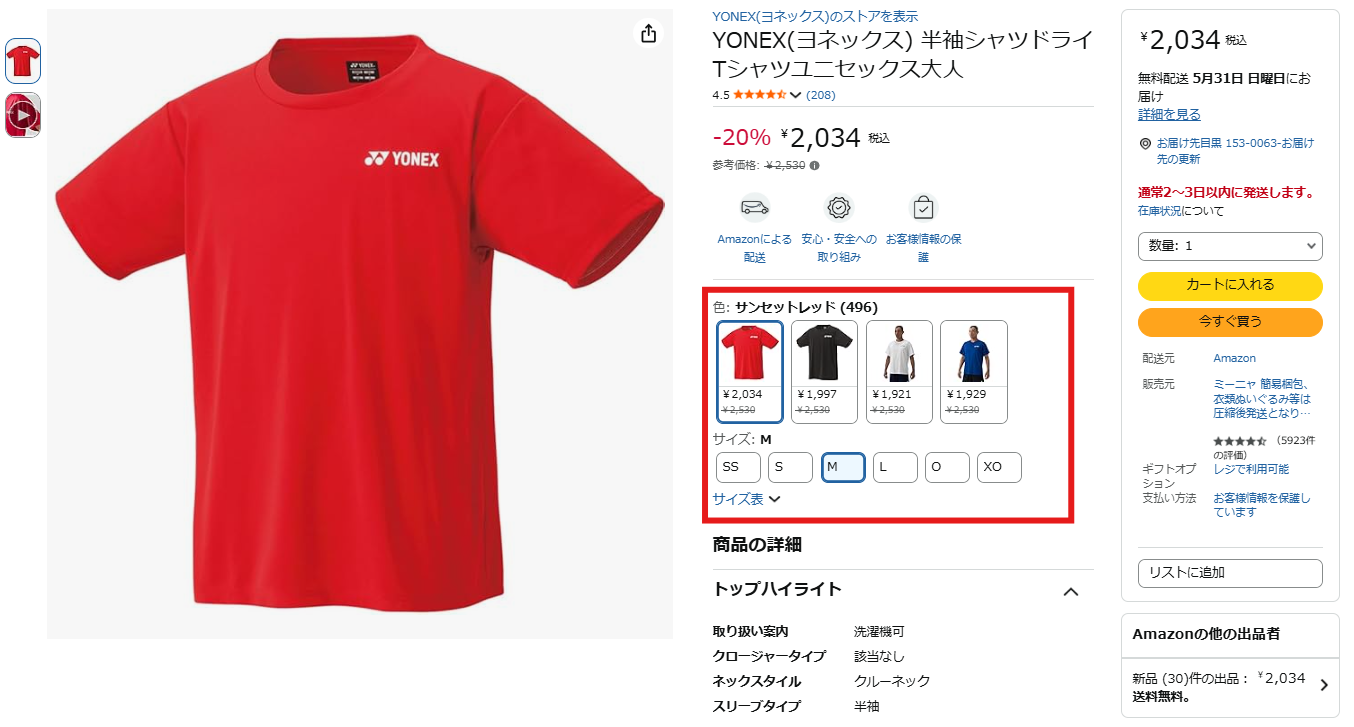
Amazonのバリエーション登録とは、色、サイズ、素材などの特定項目が異なる商品を、1つの商品詳細ページにまとめて表示する仕組みのことです。
この関係性は「親子関係」と呼ばれます。
具体的には、顧客が直接購入することのないカタログ上の商品を「親商品(親ASIN)」とし、実際に販売される個々の商品を「子商品(子ASIN)」として紐付けます。
顧客は親商品ページ上で希望の子商品(例:「Tシャツの赤色、Mサイズ」)を選択して購入できるため、複数のページを回遊する必要がなくなります。
Amazonで商品をバリエーション登録する3つのメリット
Amazonでバリエーション登録を行うことには、大きく分けて3つのメリットが存在します。
これらのメリットは、単に商品をまとめられるだけでなく、Amazon内での検索順位向上や顧客の購買体験の改善に直結し、結果として売上アップに貢献する重要な要素です。
具体的には、レビューの集約によるSEO効果、購入率の向上、そして在庫管理の効率化が挙げられます。
それぞれの詳細について、以下で解説します。
メリット1:レビューが1つの商品ページに集約されSEO効果が期待できる
バリエーションを組む最大のメリットは、個々の子商品に付いたレビューや評価が、すべて親商品ページに集約される点です。
例えば、Tシャツの「赤」と「青」が別々のページで販売されている場合、レビューも分散してしまいます。
しかし、バリエーション登録によって1つのページにまとめると、両方のレビューが合算されて表示されるため、レビュー数が多く見えます。
Amazonの検索エンジンはレビュー数と評価の高さを重視するため、ページの評価が高まり、検索結果で上位に表示されやすくなるSEO効果が期待できます。
メリット2:顧客が比較しやすくなり購入率(CVR)の向上が見込める
顧客の視点に立つと、1つの商品ページ内で色やサイズといった選択肢を自由に切り替えて比較できるため、非常に利便性が高まります。
わざわざ別のページに移動して商品を探し直す手間が省けることで、スムーズな購買体験を提供できます。
気になる商品をすぐに見つけられることは、顧客の満足度向上につながり、購買意欲を維持したままカート投入に至る確率、すなわち購入率(CVR)の向上が見込めます。
ページからの離脱を防ぎ、機会損失を減らす効果があります。
メリット3:色やサイズ違いの在庫管理や商品修正が効率化する
出品者側の運用面では、管理業務の効率化が大きなメリットです。
関連商品が親子関係で紐づけられるため、在庫状況の把握や補充の判断がしやすくなります。
また、商品説明文や検索キーワードなど、全バリエーションに共通する項目の修正を行いたい場合、親商品を編集することで子商品にも一括で反映させられるケースがあります。
商品数が多くなるほど、個別にページを管理・編集する手間が大幅に削減され、運用コストの低減につながります。
知っておくべきバリエーション登録の2つの注意点
バリエーション登録は多くのメリットがある一方、戦略なしに行うと逆効果になる可能性も秘めています。
特に注意すべきは、検索結果における表示機会の変化と、顧客の選択肢が過剰になることによるリスクです。
これらの注意点を事前に理解し、自社の商品にとってバリエーションを組むことが本当に最適なのかを慎重に判断する必要があります。
ここでは、登録前に知っておくべき2つのポイントを解説します。
注意点1:検索結果に表示される商品数が減りアクセスが低下する可能性
バリエーションを組むと、Amazonの検索結果には基本的に1つの代表商品(親商品)のみが表示されるようになります。
これまで色違いの商品を個別に登録し、それぞれが検索結果に表示されていた場合と比較すると、検索結果画面を占有する「面」の数が減ることになります。
これにより、顧客の目に触れる機会が減少し、商品ページへの全体のアクセス数が低下する可能性があります。
特に、色やデザインによって検索キーワードが異なる商品をまとめる際は、慎重な検討が必要です。
注意点2:選択肢が多すぎると顧客が選びきれず離脱につながることも
顧客にとって選択肢が多いことは必ずしもメリットとは限りません。
例えば、30種類の色と10種類のサイズを1つのページに詰め込んでしまうと、顧客は選択肢の多さに圧倒され、どれを選べば良いか判断できなくなってしまうことがあります。
これは「決定回避の法則」とも呼ばれ、選択肢が多すぎることがかえって購買意欲を削ぎ、結果的にページからの離脱を招く原因となり得ます。
最適なバリエーションの数は、商品の特性やターゲット顧客に合わせて調整することが重要です。
選択肢の数としては6~8つほどを上限にすると良いかと思います。
【新規出品向け】セラーセントラルでバリエーション登録する手順
これからAmazonに新しい商品を出品し、同時にバリエーションを設定する場合、セラーセントラルの商品登録画面から手順に沿って入力することで登録が可能です。
この方法では、まず親となる商品情報を設定し、その後、色やサイズといった子商品の詳細情報を追加していく流れとなります。
各ステップで必要な情報を正確に入力することが、エラーを防ぎスムーズに登録を完了させるための鍵です。
ステップ1:商品登録ページで「空白のフォーム」を選択
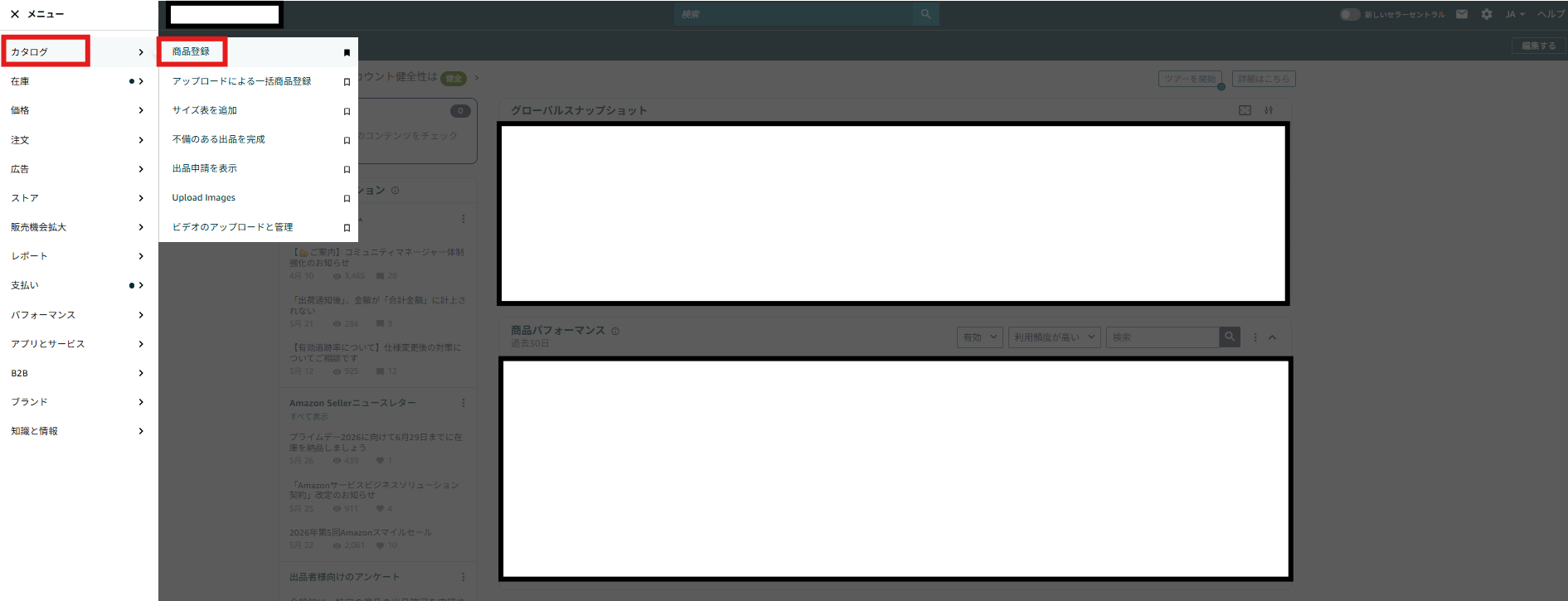
まず、セラーセントラルにログインし、左上のメニューから「カタログ」>「商品登録」の順にクリックします。
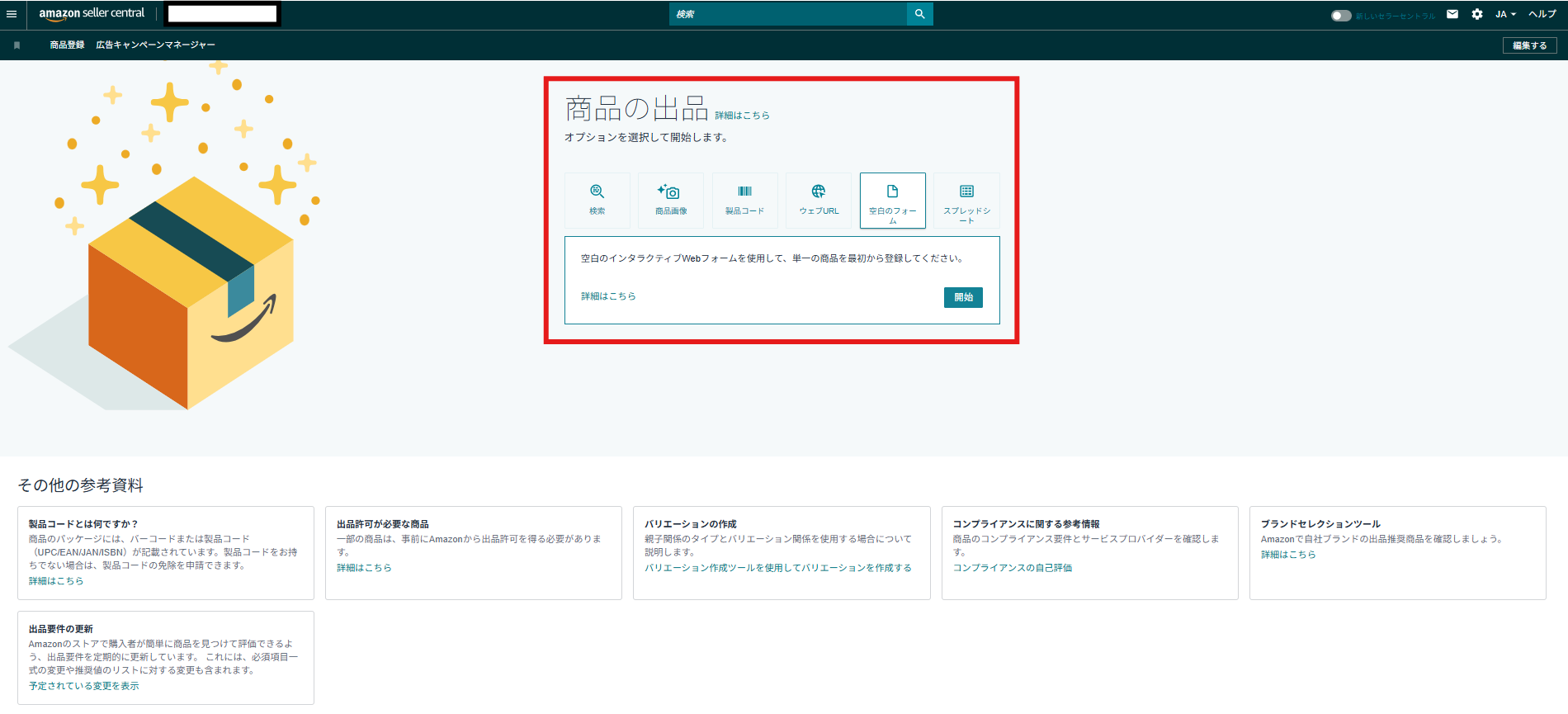
商品登録ページが表示されたら、「空白のフォーム」を選択してください。
このオプションを選ぶことで、JANコードなどを用いて既存のカタログを検索するのではなく、全く新しい商品として登録プロセスを開始できます。
ステップ2:出品したい商品のカテゴリを検索して選択する
画面の案内にしたがって情報を入力します。
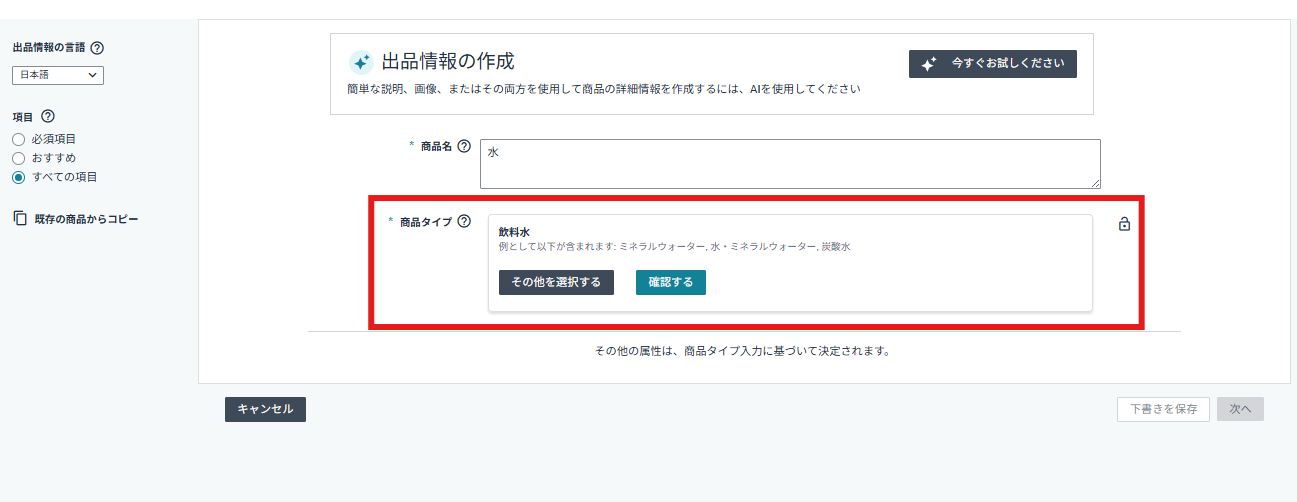
次に、出品する商品のカテゴリを選択します。
検索窓に商品名や関連キーワードを入力して検索するか、カテゴリのリストをブラウズして適切なものを探します。
カテゴリは、Amazonの手数料や適用されるルール、そして設定できるバリエーションテーマに直接影響するため、できるだけ正確で最適なものを選択することが重要です。
不適切なカテゴリを選ぶと、後々バリエーションが組めない原因にもなります。
ステップ3:「バリエーション」タブでバリエーションのテーマを選ぶ
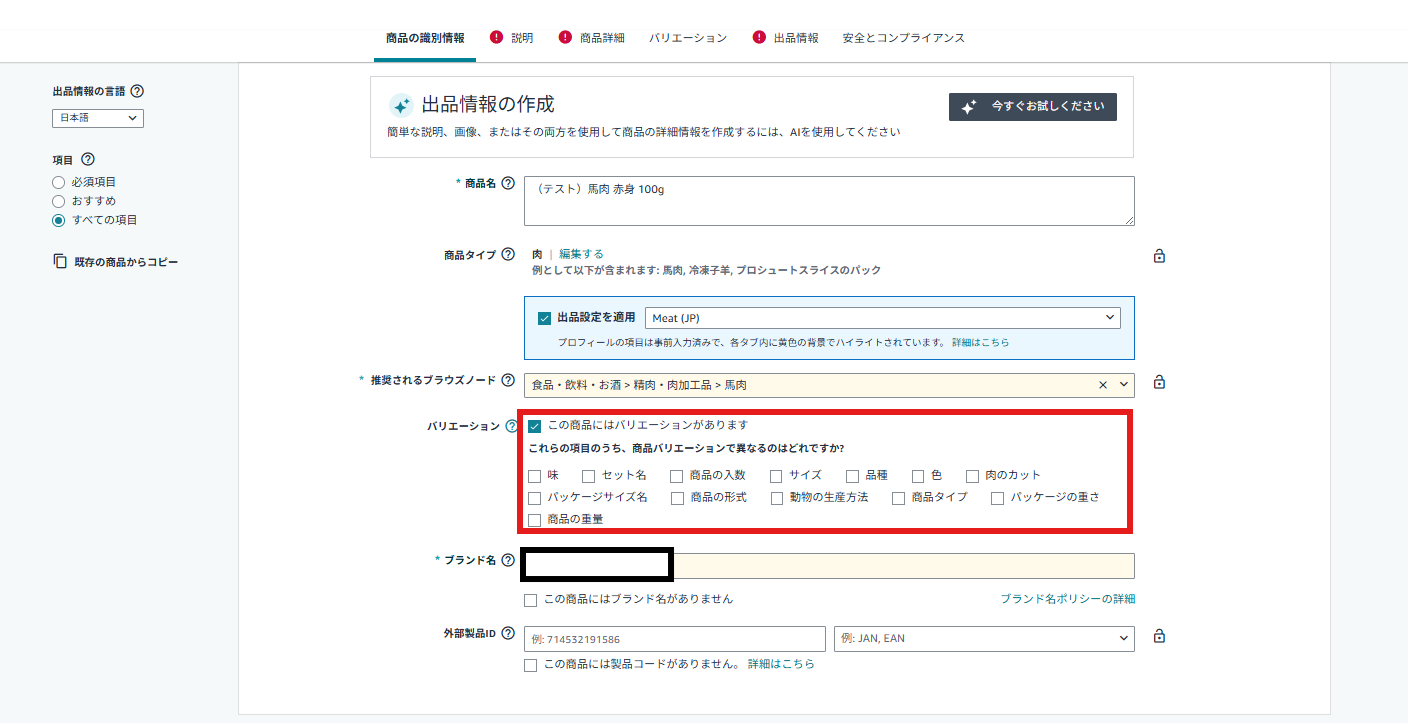
商品情報を入力する画面で、「商品の識別情報」の中に「バリエーション」というタブがあります。
まずこの「バリエーション」タブをクリックしてください。
次に、バリエーションの項目メニューから、商品を区別する要素を選びます。
例えば、Tシャツであれば「サイズ/色」や「Color(色)」、「Size(サイズ)」などが選択肢として表示されます。
ここで選んだテーマに応じて、次のステップで入力する項目が決まります。
ステップ4:各バリエーション(子商品)のSKUや価格、在庫数を設定する
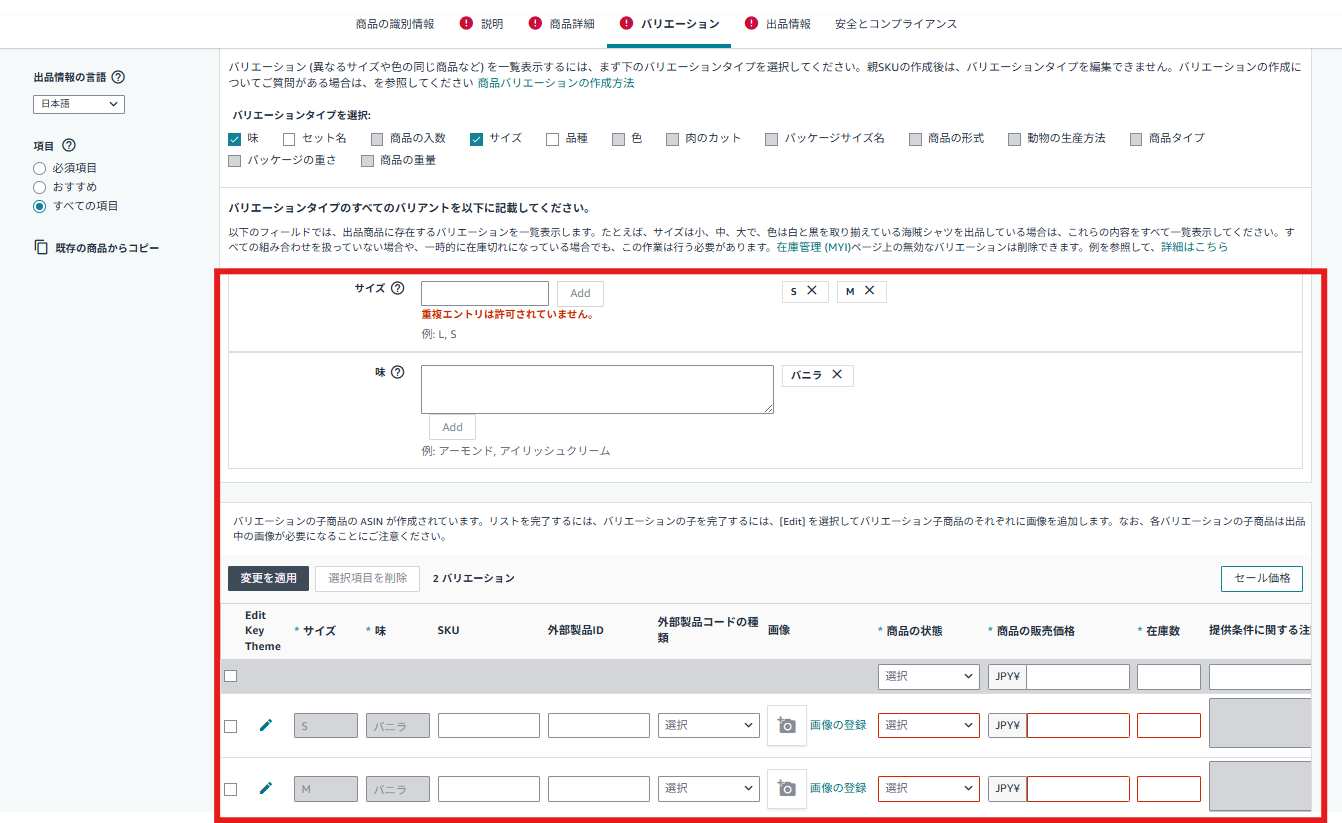
バリエーションテーマと具体的な選択肢を入力すると、「バリエーション」というタブが生成されます。
リストの各行が、実際に販売する子商品に該当します。
それぞれの行に対して、出品者SKU、商品コード、価格、在庫数を入力していきます。
すべての組み合わせに漏れなく情報を設定することが必要です。
ステップ5:商品画像や説明文などの必須項目をすべて入力し保存する
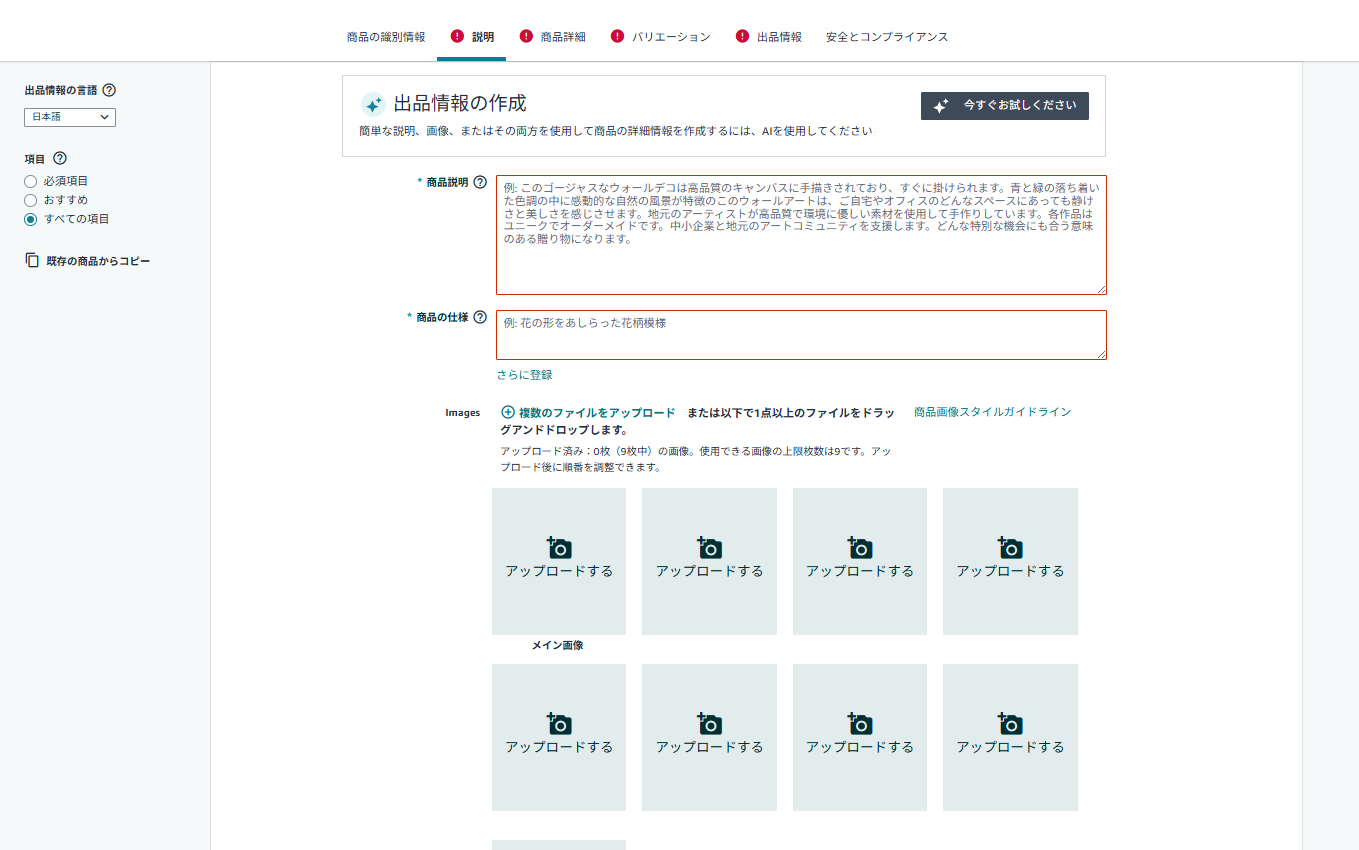
バリエーション情報の設定が完了したら、他のタブ(「出品情報」「画像」「説明」など)に戻り、必須項目をすべて入力します。
特に、商品画像は各子バリエーションごとに設定することが推奨されます(例:色のバリエーションなら、各色の商品画像を登録)。
すべての必須項目にアスタリスク(*)が付いている欄を埋めた後、画面下部の「保存して終了」ボタンをクリックすると、バリエーション登録が完了し、処理が開始されます。
Amazonの商品画像の詳細については、Amazon商品画像で詳しく解説しています。
【既存商品向け】すでに出品中の商品を1つのページに統合する方法
すでにAmazon上で個別の商品ページとして販売している商品を、後から1つのバリエーションページに統合することも可能です。
この作業は、主に「親商品」を新たに作成し、そこに既存の「子商品」を紐付けるという流れで行います。
セラーセントラルのツールや在庫ファイルを利用することで、分散していたレビューや販売実績を1ページに集約し、より強力な商品ページへと育てることができます。
既存の商品資産を有効活用するための重要な手法です。
ステップ1:統合するための親商品(親ASIN)を新規で作成する
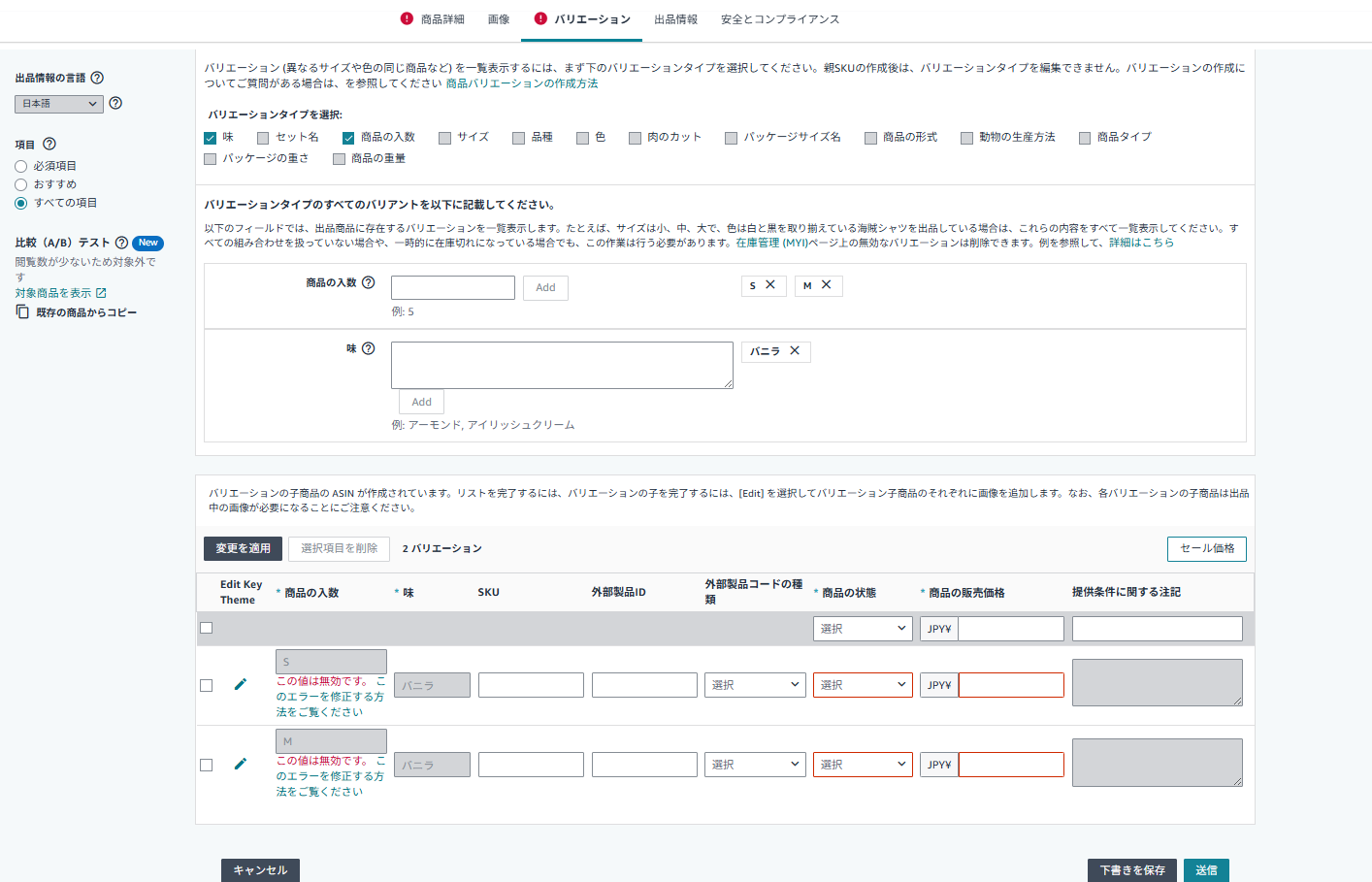
まず、既存の子商品をまとめるための「親」の役割を果たす、新しい商品ページ(親ASIN)を作成します。
これは、新規出品の手順と似ていますが、重要な違いは、この親商品にはSKU、価格、在庫数、JANコードなどの販売情報を一切入力しない点です。
あくまで子商品を束ねるためのカタログ上の「ダミー商品」として作成します。
商品説明など共通する情報は入力しますが、販売を目的としないため、在庫数を0にするなどの設定は不要です。
ステップ2:既存の子商品(子ASIN)を親商品に紐付ける
親商品を作成した後、その親商品に既存の子商品を紐付けます。
この作業は、セラーセントラルの「バリエーションの追加/更新」ツールを使用するか、在庫ファイルをアップロードする方法が一般的です。
ツールを使用する場合は、親ASINを指定し、紐付けたい子商品のASINまたはSKUを追加していきます。
在庫ファイルの場合は、親商品のSKUを子商品の「親SKU」列に指定し、親子関係を定義してアップロードすることで、既存商品が新しい親の下に統合されます。
【大量出品向け】在庫ファイルを使って一括でバリエーション登録する方法
取り扱う商品数が数十、数百と多い場合、セラーセントラルの画面から1つずつ手作業で登録するのは非効率です。
そこで役立つのが、在庫ファイルを用いた一括登録方法です。
この方法を使えば、オフラインで商品情報をまとめて入力し、一度のアップロードで大量のバリエーションを正確かつ迅速に作成・更新できます。
最初は少し複雑に感じるかもしれませんが、慣れれば大幅な時間短縮につながります。
ステップ1:出品するカテゴリのテンプレートファイル(Excel)をダウンロードする
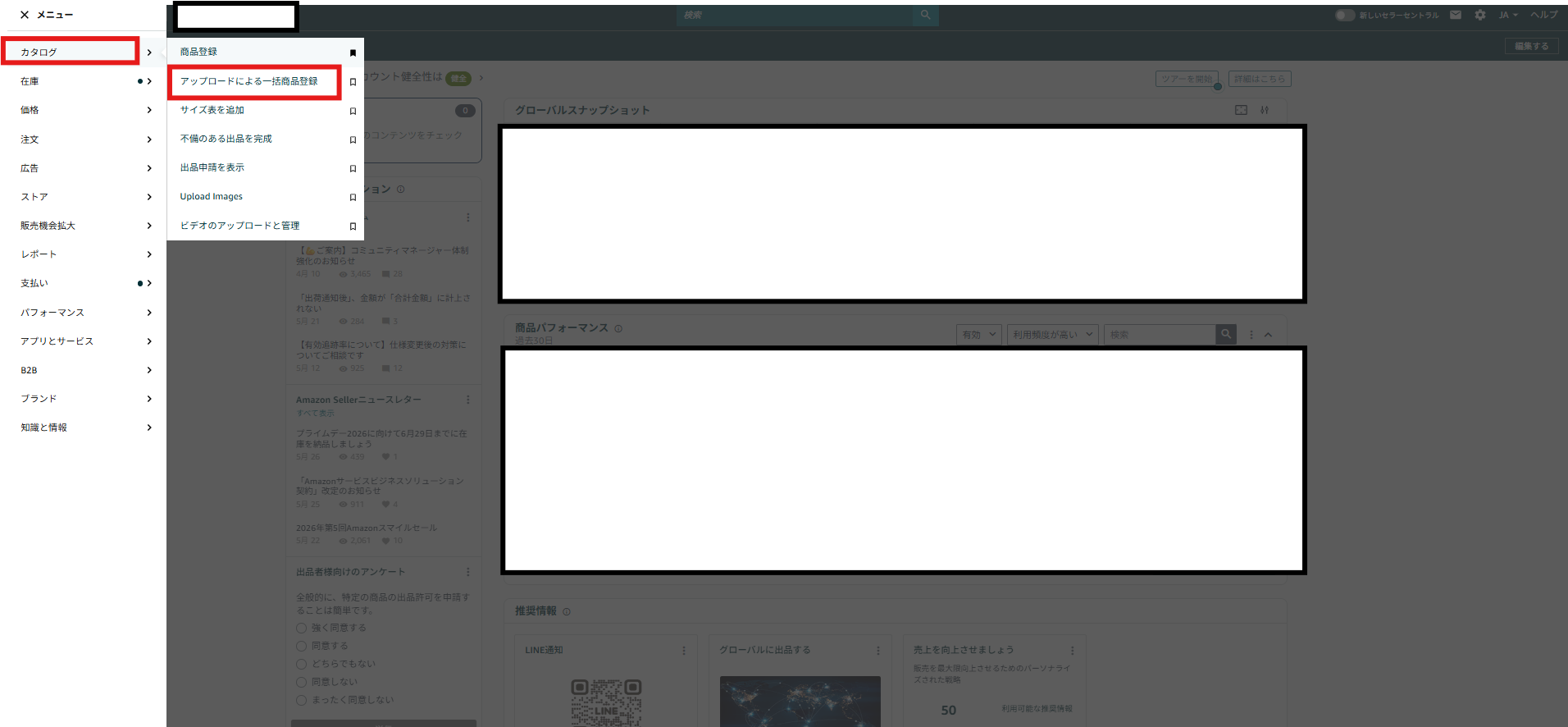
はじめに、セラーセントラルにログインし、「カタログ」メニューから「アップロードによる一括商品登録」を選択します。
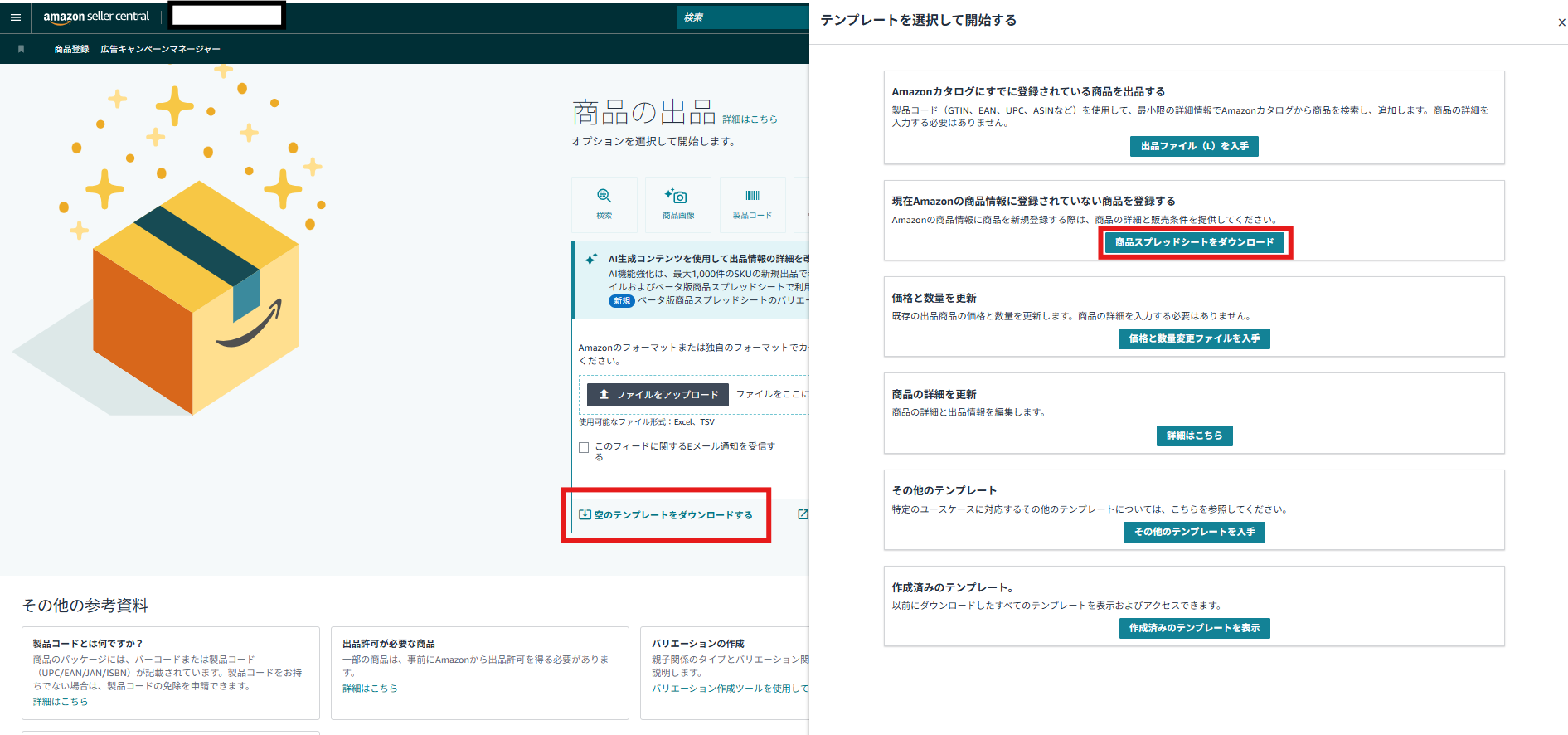
次に、「空のテンプレートをダウンロード」のタブをクリックし、出品したい商品のカテゴリを検索または選択して、専用のテンプレートファイル(Excel形式)を生成・ダウンロードします。
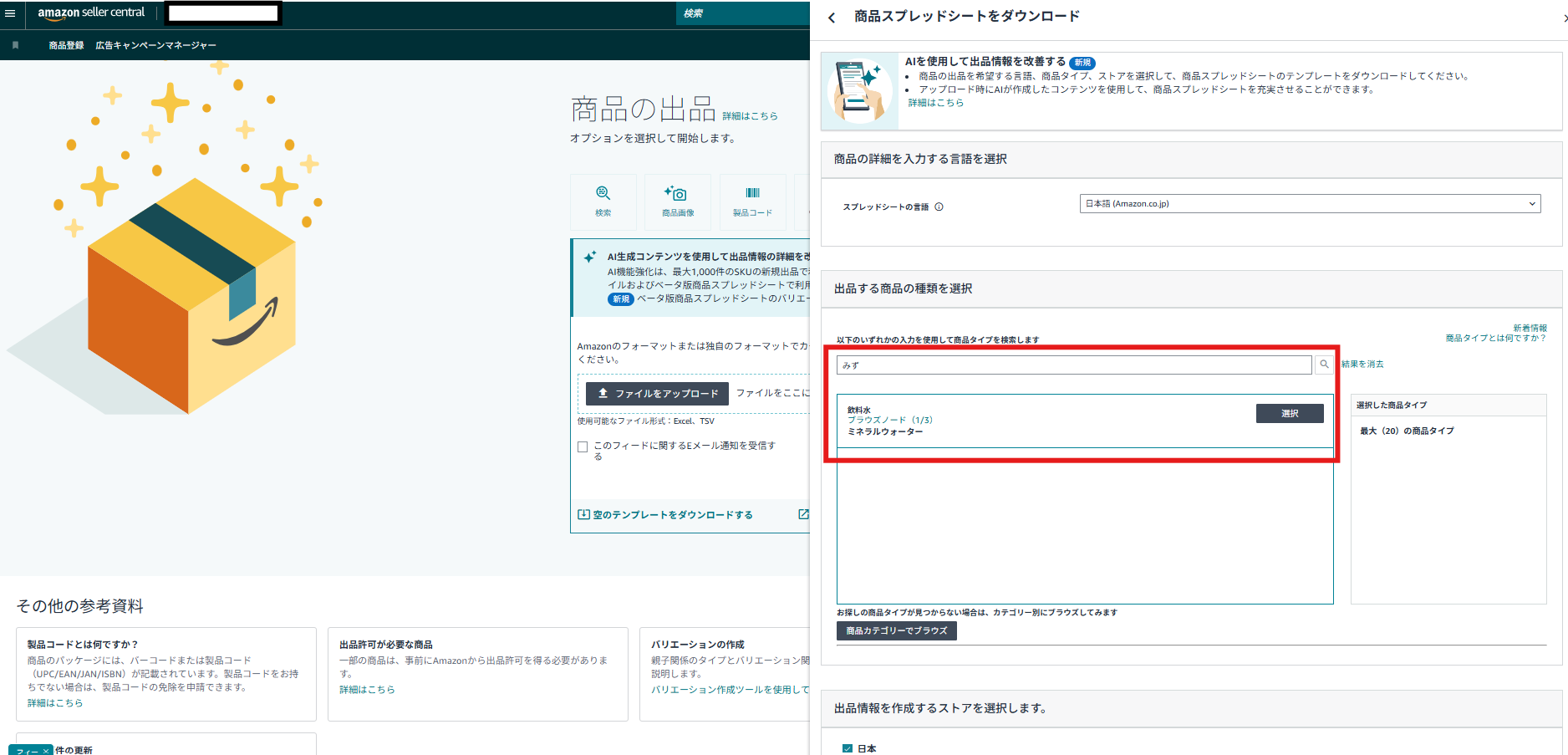
このテンプレートには、そのカテゴリで登録に必要な項目や、バリエーション設定に特有の列が含まれているため、必ず正しいカテゴリのものを使用してください。
ステップ2:テンプレートに親商品と子商品の情報を入力する

ダウンロードしたExcelファイルを開き、必要な情報を入力していきます。
バリエーションを組む上で特に重要なのは、「親SKU」「親子関係」「バリエーションテーマ」の3つの列です。
親商品となる行では、「親子関係」列に「parent」と入力し、「親SKU」列は空欄にします。
子商品となる各行では、「親子関係」列に「child」と入力し、「親SKU」列には対応する親商品のSKUを正確に入力します。
これにより、Excel上で親子関係が定義されます。
ステップ3:作成したファイルをアップロードし処理結果を確認する
テンプレートへの入力が完了したら、ファイルを保存します。
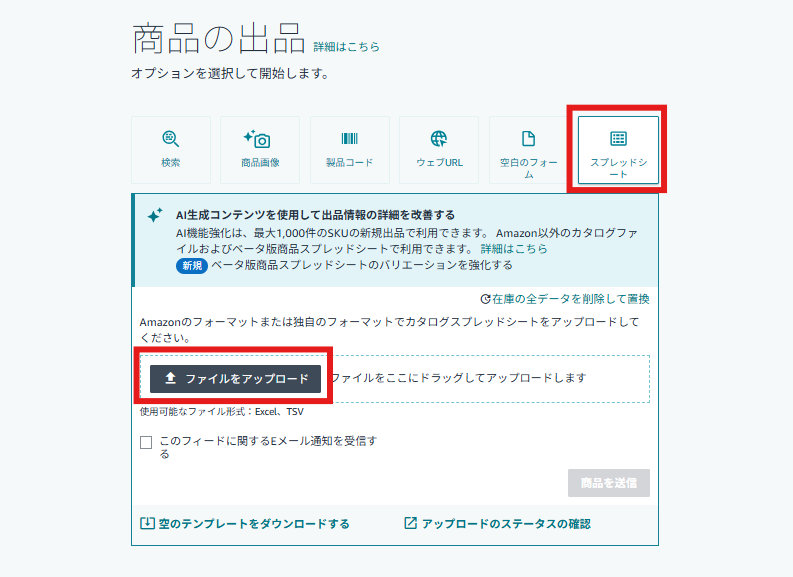
その後、再びセラーセントラルの「アップロードによる一括商品登録」ページに戻り、「スプレットシート」タブの中の「ファイルをアップロード」を選択します。
ファイルの種類を選び、先ほど作成したファイルをアップロードしてください。
アップロード後、しばらくすると「アップロードステータスの確認」タブで処理結果レポートがダウンロードできます。
エラーが発生している場合は、レポート内容を確認し、ファイルを修正して再度アップロードします。
Amazonバリエーション登録でよくあるエラーと解決策
Amazonのバリエーション登録は手順が複雑なため、さまざまなエラーに遭遇することがあります。
エラーメッセージが表示されると戸惑ってしまいますが、原因は特定の入力ミスや仕様の理解不足であることがほとんどです。
ここでは、特に発生頻度の高いエラー事例を取り上げ、その原因と具体的な解決策を解説します。
事前にこれらのケースを把握しておくことで、トラブルが発生した際にも冷静に対処できるようになります。
ケース1:「有効なバリエーションテーマがありません」と表示される
このエラーメッセージは、選択した商品カテゴリがバリエーションに対応していないか、希望するバリエーションのテーマ(例:香り、フレーバーなど)をサポートしていない場合に表示されます。
解決策としては、まず商品登録時に選択したカテゴリが最も適切であるかを再確認してください。
意図せず類似の異なるカテゴリを選んでいる可能性があります。
それでも解決しない場合、そのカテゴリでは仕様上バリエーションが組めないため、テーマを変えるか、個別の商品ページとして出品する必要があります。
ケース2:登録したはずのバリエーションが商品ページに反映されない
登録作業を完了したにもかかわらず、商品ページにバリエーションの選択肢が表示されない、または一部しか反映されないケースがあります。
主な原因として、Amazonのシステム側でのデータ反映に時間がかかっている、または入力情報に不備があることが考えられます。
まずは最大で24時間ほど待ってみてください。
それでも反映されない場合は、在庫ファイルで親子関係の指定(親SKUや親子関係の列)が正しいかを確認します。
意図せず親子関係が切れていることもあるため、データの再アップロードで解決することがあります。
ケース3:SKUや商品コード(JAN/EAN)に関するエラーが出る
「このSKUはすでに使用されています」「商品コードが一致しません」といったエラーは頻繁に発生します。
SKUはアカウント内でユニークでなければならず、過去に使用したものを再利用することはできません。
また、子商品はそれぞれが独立した商品であるため、バリエーションごとに異なる有効な商品コード(JAN/EANなど)が必要です。
同じコードを複数の子商品に使い回すことはできないため、注意が必要です。
製品コードがない場合は、GTIN免除申請を検討してください。
AmazonのSKUについては、Amazon SKUとはで詳しく解説しています。
ケース4:登録済みのバリエーションから特定の商品を解除・削除したい
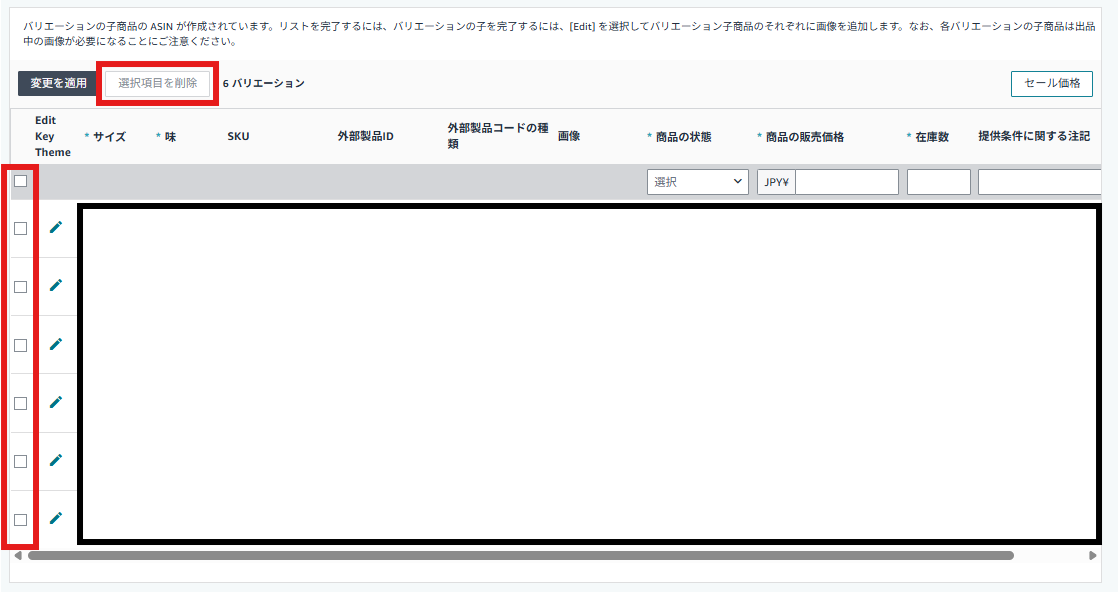
バリエーションから特定の子商品を切り離したい場合、セラーセントラルの「在庫管理」ページから操作します。
まず、対象の親商品の左側にある矢印をクリックして、紐づいている子商品の一覧を表示させます。
次に、解除したい子商品のチェックボックスにチェックを入れ、ページ上部のアクションボタンから「商品と出品を削除」を選択します。
これにより、親子関係が解除され、その子商品はバリエーションから外れます。
在庫ファイルで親子関係の値をクリアしてアップロードすることでも解除可能です。
amazon バリエーション登録に関するよくある質問
ここでは、Amazonのバリエーション登録に関して、多くの出品者が抱く疑問についてQ&A形式で回答します。
親子関係の基本的な違いから、登録後の編集方法、ルールの詳細まで、つまずきやすいポイントをまとめました。
親商品(親ASIN)と子商品(子ASIN)の違いは何ですか?
親商品は、顧客が購入できないカタログ上のダミー商品であり、複数の子商品をまとめる器の役割を果たします。
一方、子商品は、顧客が実際に色やサイズなどを選んで購入する個々の商品です。
価格、在庫、SKUを持つのは子商品のみとなります。
一度登録したバリエーションに、後から新しい商品を追加できますか?
はい、追加できます。
在庫ファイルを使用し、既存の親商品のSKUを新しい子商品の「親SKU」列に入力してアップロードすることで、既存のバリエーションに新しい商品を追加できます。
セラーセントラルの「バリエーションの追加/更新」ツールからも同様の操作が可能です。
登録したいバリエーションのテーマ(色、サイズなど)が選択肢にない場合はどうすればよいですか?
選択肢にないテーマは、その商品カテゴリでは利用が許可されていません。
Amazonが定義するテーマの中から最も近いものを選択するか、バリエーションを組まずにそれぞれを独立した商品ページとして登録する必要があります。
独自のテーマを作成することはできません。
まとめ
Amazonのバリエーション登録は、レビューの集約によるSEO効果や顧客の利便性向上など、売上拡大に直結する多くのメリットをもたらします。
新規登録、既存商品の統合、在庫ファイルによる一括登録といった方法を理解し、自社の状況に合わせて使い分けることが重要です。
登録時にはエラーが発生することもありますが、原因を特定し正しく対処すれば解決できます。
本記事で解説した手順や注意点を参考に、効果的なバリエーション戦略を実践してください。
もし、Amazonのバリエーション登録や商品ページの最適化を自社だけで進めることが難しいと感じられる場合には、専門家のサポートをご検討ください。
株式会社PICでは、Amazonをはじめとする各種ECサイトの運営支援を行っており、バリエーション登録の設定支援はもちろん、商品登録、商品ページ改善、SEO対策、広告運用、販売戦略の立案まで包括的なサービスをご提供しております。
Amazonのバリエーション登録は、ユーザーの利便性向上や販売機会の拡大につながる重要な施策ですが、設定方法を誤ると検索表示や購入率に影響を及ぼす可能性があります。貴社の商品特性や販売方針に合わせた最適な登録・運用方法をご提案いたしますので、Amazonでの売上拡大をご検討の際は、ぜひお気軽にご相談ください。

ECの窓口編集部です。ECの窓口では、編集部が日々ECサイトをコンサルティングをしている実績をもとに、Amazonや楽天、Yahoo!ショッピング、自社ECサイト運営に役立つノウハウをご提供します。日々のECサイト運営にぜひお役立てください。
ECの窓口.comについてはこちら(ECの窓口.comとは:https://ec-counter.com/about)を参照ください。